Mieter-Zugänge
Mit Mieter-Zugängen gibst du einzelnen Mietern eine schreibgeschützte Verbrauchsübersicht für genau einen Zähler frei — direkt aus dem Cloud-Portal. Der Mieter braucht dafür keinen eigenen Account: Er meldet sich einfach mit seiner E-Mail-Adresse und einem Einmalcode (OTP) an und sieht Zählerstand, Verbrauch und Kosten seiner Mieteinheit.
Anleitung als PDF
Zum Ausdrucken und Weitergeben gibt es diese Anleitung auch als PDF: Deutsch · English
Die beiden Zugänge im Überblick
| Wer | URL | Anmeldung |
|---|---|---|
| Vermieter (du) | login.wattwächter.de | Dein Cloud-Portal-Account |
| Mieter | login.wattwächter.de/tenant-login.html | E-Mail-Adresse + 6-stelliger Einmalcode (OTP), kein Account nötig |
Du als Vermieter verwaltest die Zugänge im Cloud-Portal unter Mieter-Zugänge. Der Mieter nutzt eine eigene, reduzierte Ansicht („Verbrauchsübersicht") — er sieht dein Portal, deine Geräte und deine Einstellungen nicht.
Voraussetzungen
- Ein WattWächter Plus, der per Cloud-Pairing mit deinem Portal-Account verbunden ist
- Das gebuchte Zusatzpaket Mieter-Zugang (siehe unten)
- Für die Kostenanzeige beim Mieter: ein hinterlegter Stromtarif für das Gerät (im Portal unter Geräteeinstellungen → Stromtarife, Arbeitspreis + Grundpreis). Ohne Tarif sieht der Mieter nur kWh-Werte, keine €-Beträge.
Kostenpflichtiges Zusatzpaket
Mieter-Zugänge sind ein kostenpflichtiges Zusatzpaket und nicht im kostenlosen Cloud-Portal enthalten — ab 1,99 € pro Monat und Gerät (jährliche Abrechnung, Stand August 2026), die ersten 3 Monate kostenlos zum Testen. Alle Details und die Buchung findest du auf der Seite Vermieter / B2B im Shop.
Solange das Paket nicht gebucht ist, erscheint der Menüpunkt Mieter-Zugänge gar nicht erst in der Navigation deines Portals.
Mieter einladen
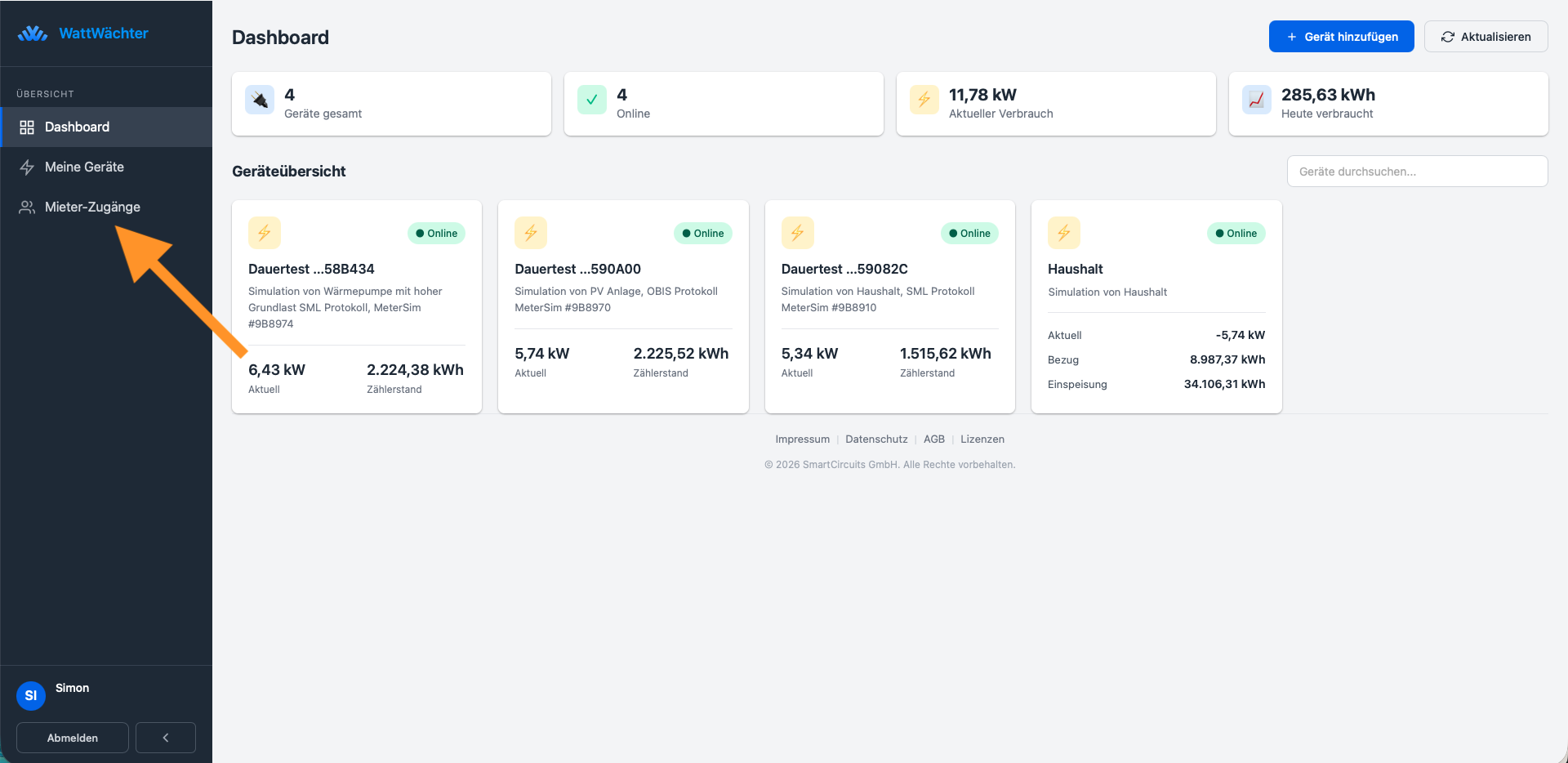
Schritt 1: Mieter-Zugänge öffnen
Klicke im Cloud-Portal in der linken Navigation auf Mieter-Zugänge:
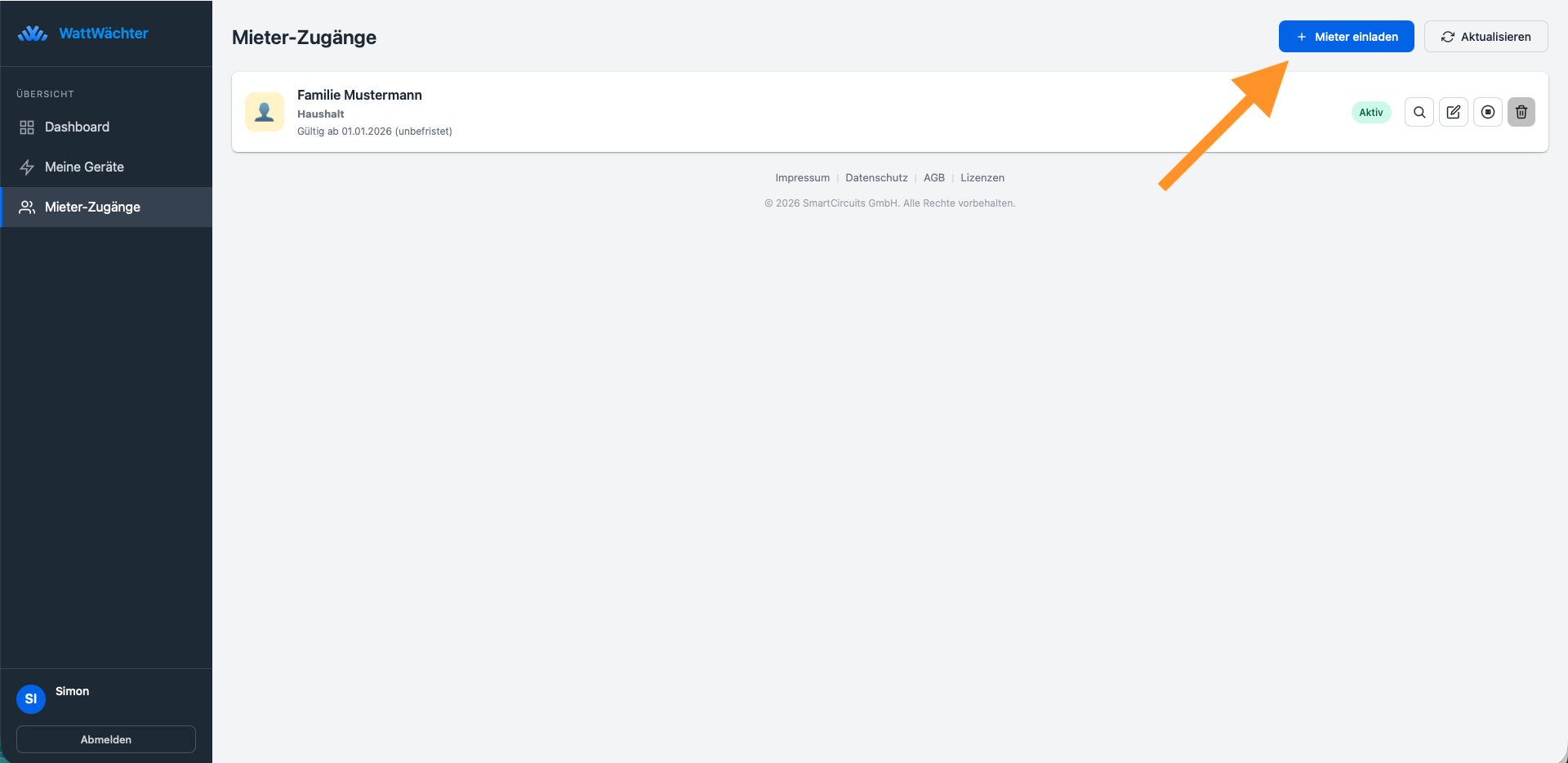
Schritt 2: „Mieter einladen" klicken
Oben rechts auf Mieter einladen klicken — es öffnet sich der Einladungs-Dialog:
Schritt 3: Dialog ausfüllen
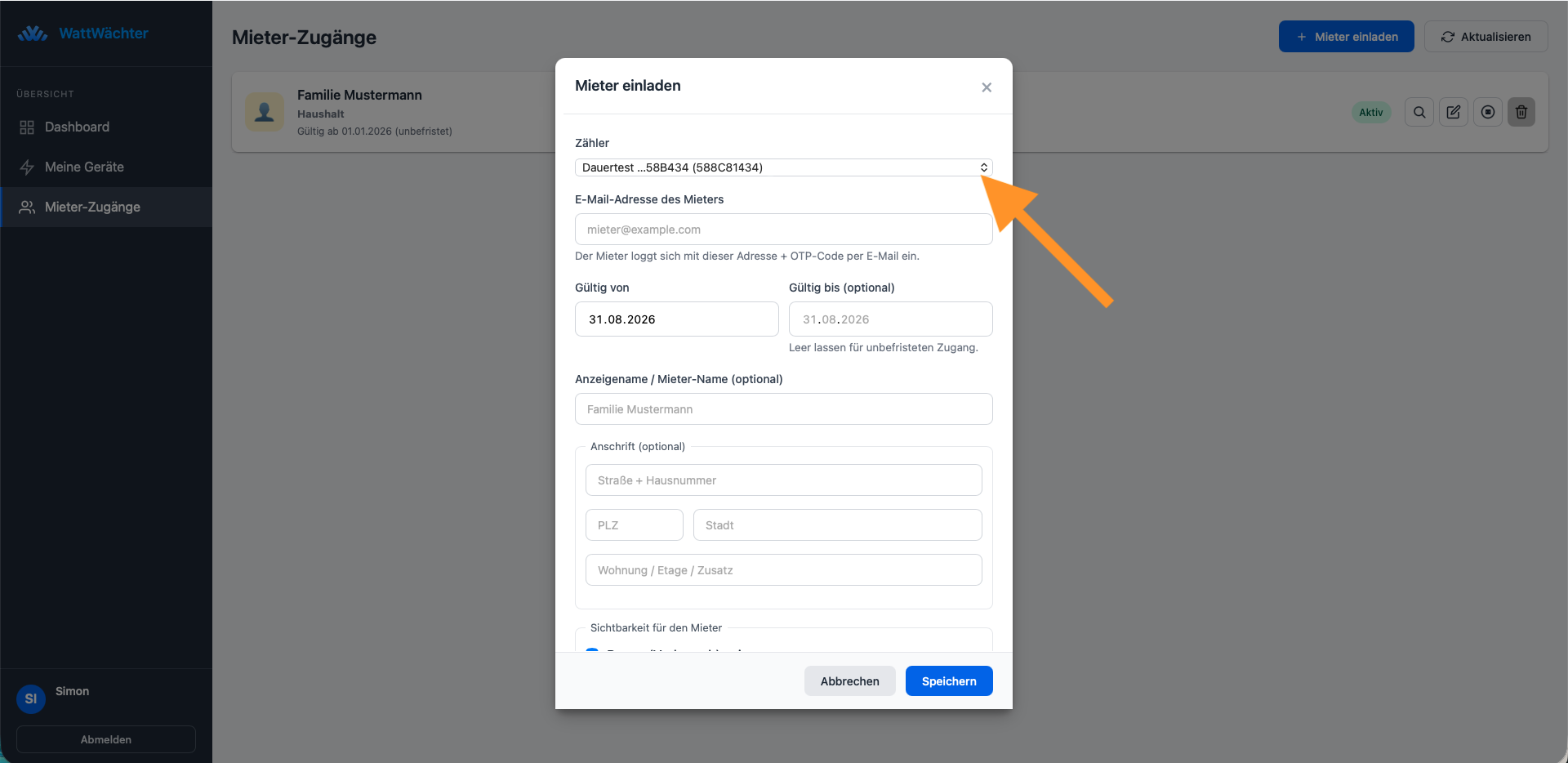
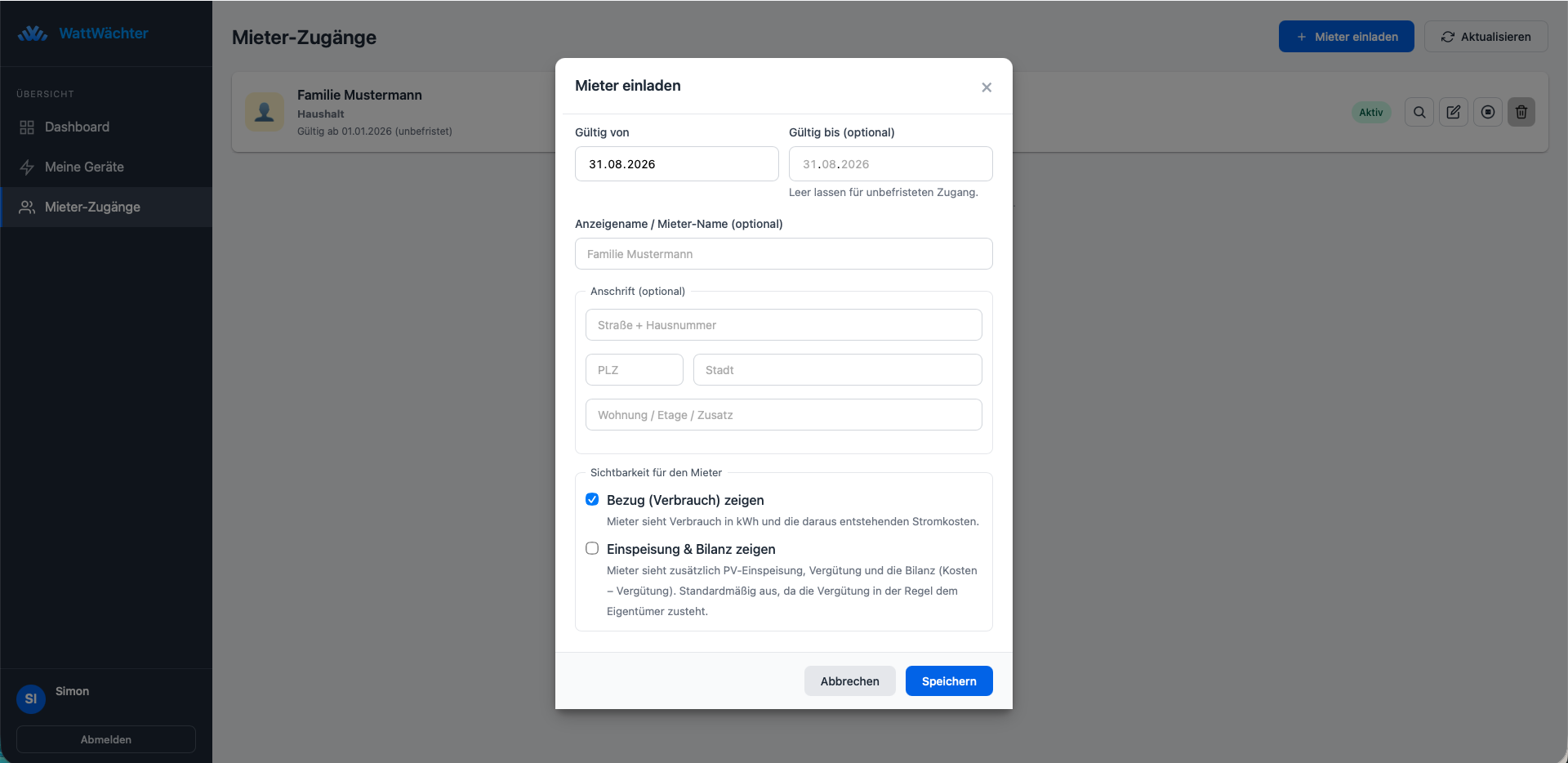
Die Felder im Einzelnen:
| Feld | Bedeutung |
|---|---|
| Zähler | Der WattWächter, dessen Werte der Mieter sehen soll. Das Dropdown zeigt Gerätename und Geräte-ID. Zur Auswahl stehen nur deine eigenen Geräte — mit dir geteilte Geräte nicht. Der Zähler lässt sich nachträglich nicht ändern. |
| E-Mail-Adresse des Mieters | Pflichtfeld. Mit dieser Adresse meldet sich der Mieter an — Einladung und Login-Codes gehen an sie. Die Adresse lässt sich nachträglich nicht ändern; bei einem Tippfehler den Zugang löschen und neu anlegen. |
| Gültig von | Beginn des Zugriffs, vorausgefüllt mit dem heutigen Datum. Rückdatieren ist erlaubt (z. B. wenn der Mieter schon eingezogen ist) — der Mieter sieht dann auch die Werte seit diesem Datum. In die Zukunft geht es maximal 6 Monate; vor dem Startdatum kann sich der Mieter noch nicht anmelden (Status „Geplant"). |
| Gültig bis (optional) | Ende des Zugriffs, z. B. zum Auszugstermin. Leer lassen für unbefristeten Zugang. Nach Ablauf wechselt der Status auf „Abgelaufen" und der Mieter kommt nicht mehr an die Daten. |
| Anzeigename / Mieter-Name (optional) | Z. B. „Familie Mustermann". Erscheint in deiner Zugangsliste und beim Mieter in der Kopfzeile. Ohne Anzeigename wird die E-Mail-Adresse angezeigt. |
| Anschrift (optional) | Straße + Hausnummer, PLZ, Stadt sowie Wohnung / Etage / Zusatz. Erscheint beim Mieter in der Übersicht und hilft dir, bei mehreren Wohnungen den Überblick zu behalten. |
| Bezug (Verbrauch) zeigen | Standard: an. Der Mieter sieht seinen Verbrauch in kWh und die daraus berechneten Stromkosten. |
| Einspeisung & Bilanz zeigen | Standard: aus. Der Mieter sieht zusätzlich PV-Einspeisung, Einspeisevergütung und die Bilanz (Kosten − Vergütung). Standardmäßig aus, da die Vergütung in der Regel dem Eigentümer zusteht. |
Beide Häkchen entfernt?
Wenn weder „Bezug" noch „Einspeisung & Bilanz" angehakt ist, warnt der Dialog: „Mit dieser Auswahl sieht der Mieter keinerlei Werte — die Seite bleibt leer."
Schritt 4: Speichern
Mit Speichern wird der Zugang angelegt und der Mieter erhält automatisch eine Einladungs-E-Mail (Betreff: „Verbrauchsübersicht für ‹Zählername› freigeschaltet") mit einem Link zur Verbrauchsübersicht, auf dem seine E-Mail-Adresse bereits vorausgefüllt ist.
Limits
Pro Gerät sind bis zu 20 aktive Mieter-Zugänge möglich — auch mehrere Zugänge für dieselbe E-Mail-Adresse (z. B. für verschiedene Zähler).
So meldet sich der Mieter an (OTP-Login)
Der Mieter braucht keinen Account und kein Passwort — die Anmeldung läuft über einen Einmalcode (OTP = One-Time-Password) per E-Mail:
- Einladung öffnen — in der Einladungs-E-Mail auf „Zur Verbrauchsübersicht" klicken. Die Login-Seite öffnet sich mit vorausgefüllter E-Mail-Adresse. (Alternativ jederzeit login.wattwächter.de/tenant-login.html aufrufen und die E-Mail-Adresse eintippen.)
- „Code anfordern" klicken — der Mieter bekommt einen 6-stelligen Code per E-Mail (Betreff: „Dein WattWächter Login-Code"). Der Code ist 10 Minuten gültig.
- Code eingeben — sobald alle 6 Ziffern eingetippt (oder eingefügt) sind, meldet die Seite automatisch an.
- Fertig — die Verbrauchsübersicht öffnet sich. Die Anmeldung bleibt 6 Monate gültig, danach fordert der Mieter einfach einen neuen Code an.
Gut zu wissen:
- Nach 5 falschen Eingaben ist der Code gesperrt — dann einfach einen neuen anfordern.
- Ein neuer Code kann frühestens 30 Sekunden nach dem letzten angefordert werden.
- Ein Code wird nur verschickt, wenn für die Adresse ein aktiver Zugang existiert. Bei „Geplant", „Abgelaufen" oder „Deaktiviert" kommt keine E-Mail — die Login-Seite verrät aus Datenschutzgründen nicht, ob eine Adresse freigeschaltet ist.
Was der Mieter sieht
Die Verbrauchsübersicht des Mieters ist eine reine Lese-Ansicht für den freigegebenen Zähler:
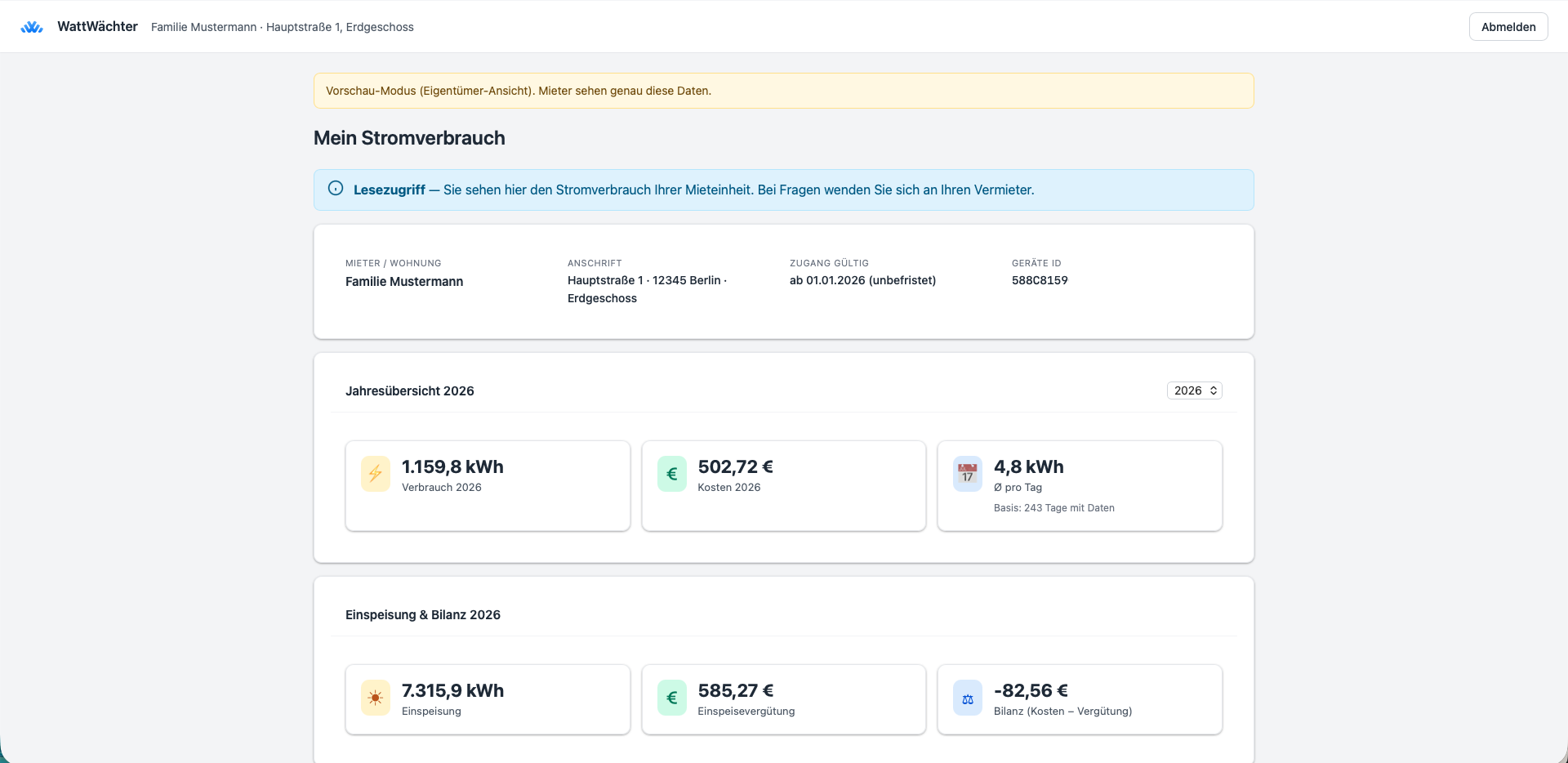
- Kopfbereich — Mieter/Wohnung, Anschrift, Gültigkeit des Zugangs und die Geräte-ID des Zählers, dazu der Hinweis „Lesezugriff".
- Jahresübersicht — Verbrauch (kWh), Stromkosten (€) und Ø-Verbrauch pro Tag, Jahr per Dropdown wählbar.
- Einspeisung & Bilanz — nur sichtbar, wenn du „Einspeisung & Bilanz zeigen" aktiviert hast: PV-Einspeisung (kWh), Einspeisevergütung (€) und Bilanz (Kosten − Vergütung).
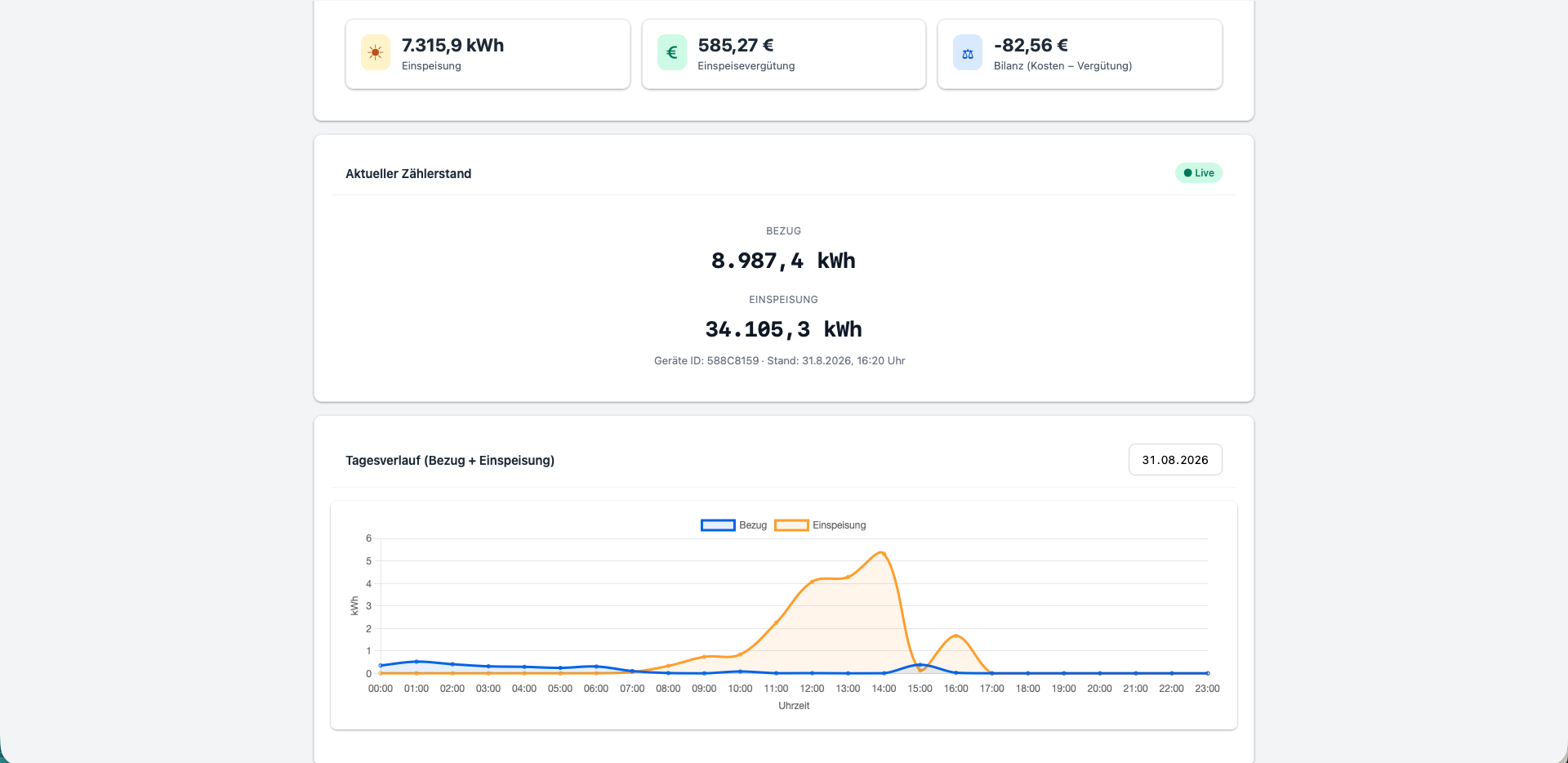
- Aktueller Zählerstand — Bezug und ggf. Einspeisung in kWh, live vom Gerät mit Zeitstempel.
- Tagesverlauf — Stundenkurve für einen wählbaren Tag.
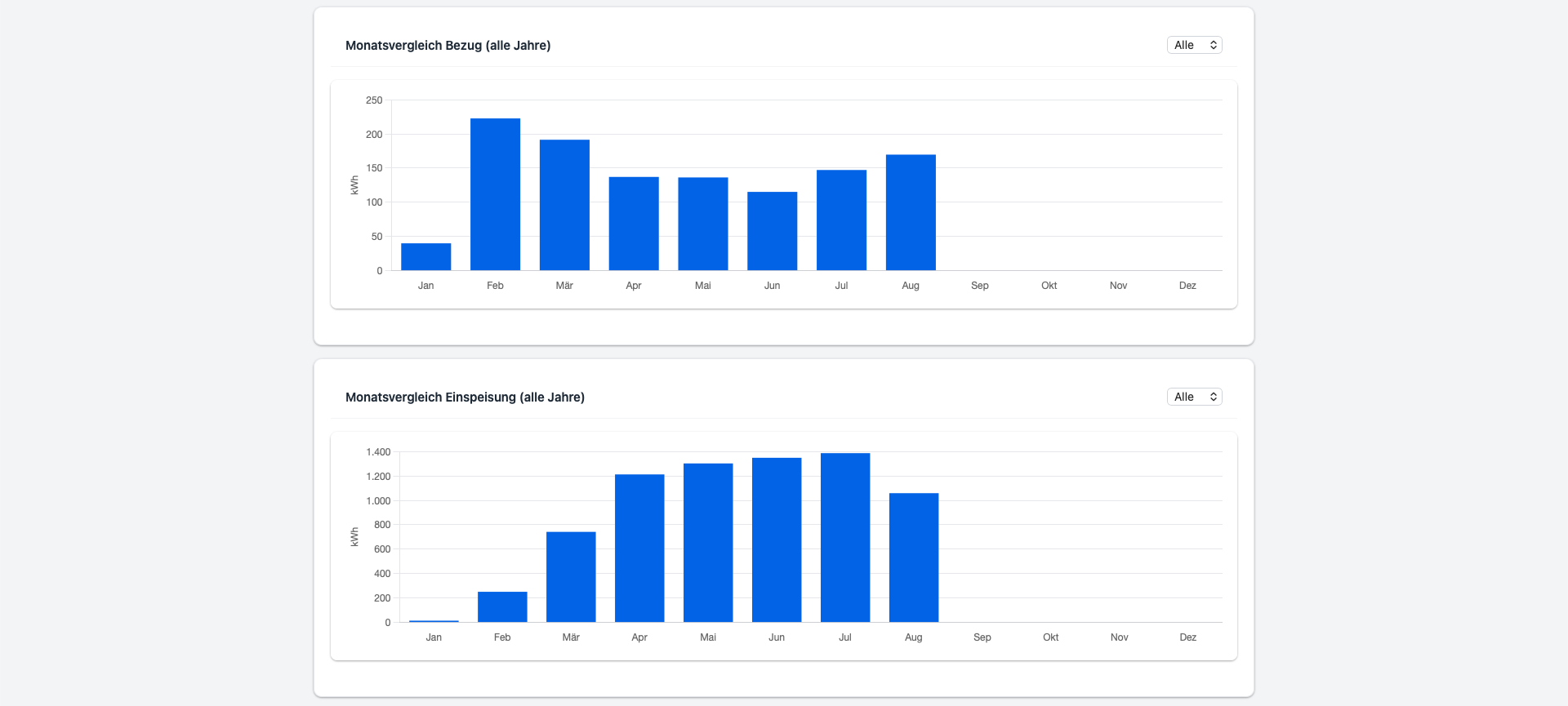
- Monatsvergleich — Balkendiagramme der Monatswerte, wahlweise für ein Jahr oder alle Jahre.
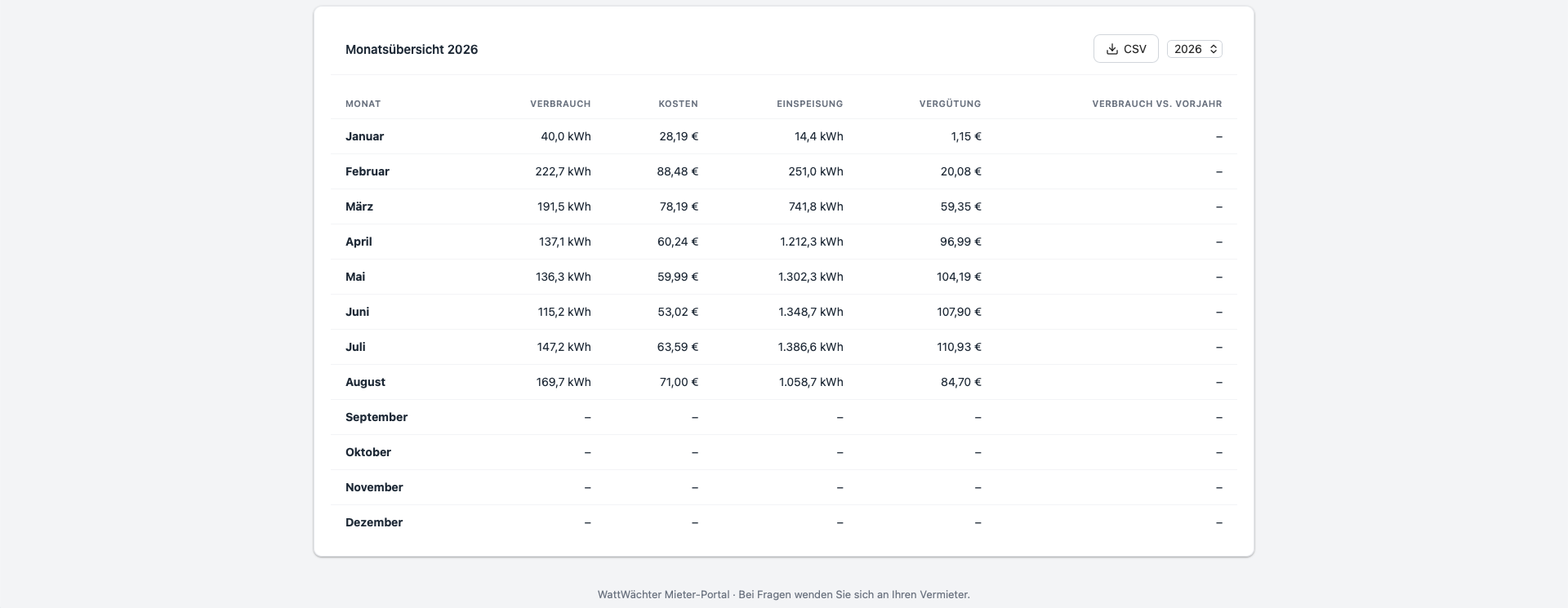
- Monatsübersicht — Tabelle mit Verbrauch, Kosten, Einspeisung und Vergütung pro Monat, inklusive CSV-Export (z. B. für die Nebenkostenabrechnung).
Die €-Beträge berechnen sich aus den Stromtarifen, die du im Portal in den Geräteeinstellungen hinterlegt hast. Der Mieter kann nichts verändern: keine Einstellungen, keine Tarife, keine anderen Geräte.
Vorschau: die Mieter-Ansicht prüfen
Mit dem Lupen-Symbol öffnest du die Verbrauchsübersicht genau so, wie der Mieter sie sieht — inklusive der gewählten Sichtbarkeit:

Ein gelber Banner zeigt an, dass es sich um die Eigentümer-Vorschau handelt: „Vorschau-Modus (Eigentümer-Ansicht). Mieter sehen genau diese Daten." Die Vorschau-Sitzung ist 1 Stunde gültig und beeinflusst die Anmeldung des Mieters nicht.
Zugänge verwalten
Die Liste unter Mieter-Zugänge zeigt alle Zugänge mit Name, Zähler, Anschrift, Gültigkeit und Status:

Status
Der farbige Status-Badge rechts im Eintrag zeigt auf einen Blick, ob der Zugang gerade nutzbar ist:
| Status | Bedeutung |
|---|---|
| Aktiv | Der Mieter kann sich anmelden und Daten sehen. |
| Geplant | „Gültig von" liegt in der Zukunft — noch kein Zugriff. |
| Abgelaufen | „Gültig bis" ist überschritten — kein Zugriff mehr. |
| Deaktiviert | Von dir manuell deaktiviert — kein Zugriff, bis du reaktivierst. |
Bearbeiten
Über das Stift-Symbol änderst du Gültigkeit, Anzeigename, Anschrift und Sichtbarkeit. Nur Zähler und E-Mail-Adresse sind fix — dafür den Zugang löschen und neu anlegen.

Deaktivieren und Reaktivieren
Das Pause-Symbol deaktiviert einen Zugang: Der Mieter verliert sofort den Zugriff (auch eine bestehende Anmeldung sieht keine Daten mehr), der Eintrag bleibt aber mit allen Einstellungen in der Liste.

Ein deaktivierter Zugang lässt sich über das Play-Symbol jederzeit reaktivieren — der Mieter kann sich danach sofort wieder anmelden. Deaktivieren und Reaktivieren eignen sich für eine vorübergehende Sperre desselben Mieters. Bei einem Mieterwechsel hilft das nicht weiter, weil die E-Mail-Adresse fest zum Zugang gehört: alten Zugang löschen und für die Adresse des neuen Mieters einen neuen anlegen.

Löschen
Das Papierkorb-Symbol entfernt den Zugang endgültig — inklusive der hinterlegten Mieter-Daten, z. B. wenn der Mieter ausgezogen ist. Das lässt sich nicht rückgängig machen; für eine vorübergehende Sperre besser deaktivieren.

Datenschutz
- Der Mieter hat nur Lesezugriff auf die von dir freigegebenen Werte genau eines Zählers — keine Einstellungen, keine Geräteverwaltung, keine anderen Geräte.
- Die Einspeise- und Bilanzwerte sind nur sichtbar, wenn du sie explizit freigibst.
- Endet oder deaktivierst du einen Zugang, ist der Datenzugriff sofort gesperrt — unabhängig davon, ob der Mieter noch angemeldet ist.
- Die Anmeldung läuft ohne Passwort über Einmalcodes an die von dir hinterlegte E-Mail-Adresse; die Login-Seite gibt nicht preis, welche Adressen freigeschaltet sind.