Home Assistant (MQTT)
Statt über die native Integration lässt sich der WattWächter Plus auch per MQTT in Home Assistant einbinden. Das Gerät veröffentlicht seine Messwerte dann selbst an einen Broker und meldet sich dort per Auto-Discovery an — Home Assistant legt die Sensoren ohne YAML-Konfiguration automatisch an.
Zwei Wege zu Home Assistant
- Native Integration — seit Home Assistant 2026.7 in Home Assistant Core enthalten, Einrichtung in zwei Klicks, aber festes Abfrageintervall von 120 Sekunden. Siehe Home Assistant (Integration).
- MQTT (diese Seite) — etwas mehr Aufwand (Broker nötig), dafür bestimmst du das Sendeintervall selbst, bis hinunter zu 1 Sekunde.
Verwende nur einen der beiden Wege gleichzeitig, sonst entstehen doppelte Entitäten — Home Assistant warnt dabei nicht.
Wann lohnt sich MQTT?
Die native Integration ruft die Werte alle 120 Sekunden ab; dieses Intervall gibt Home Assistant fest vor. Für Verbrauchsstatistiken und das Energie-Dashboard reicht das völlig aus.
Zu MQTT greifst du, wenn du
- Live-Anzeigen brauchst („Wieviel zieht der Backofen gerade?") oder
- Automationen auf schnelle Leistungsänderungen reagieren sollen (z. B. Überschusssteuerung) oder
- ohnehin schon einen Broker betreibst und alle Geräte über MQTT führen willst.
Voraussetzungen
- WattWächter Plus eingerichtet und mit dem WLAN verbunden — falls noch nicht geschehen, folge zunächst der Anleitung unter Erste Schritte
- Ein erreichbarer MQTT-Broker mit Zugangsdaten — die Einrichtung in Home Assistant beschreibt MQTT-Broker in Home Assistant einrichten
- Die native Integration ist nicht parallel eingerichtet (siehe Umstieg von der Integration)
Schritt 1 — Broker in Home Assistant einrichten
Hast du noch keinen MQTT-Broker, richte ihn zuerst ein — die Anleitung gilt für alle WattWächter-Modelle:
➜ MQTT-Broker in Home Assistant einrichten
Danach hast du drei Angaben, die du gleich brauchst: IP-Adresse des Home-Assistant-Servers, Benutzername und Passwort.
Schritt 2 — MQTT am WattWächter aktivieren
MQTT ist ab Werk deaktiviert. Du aktivierst es über die Weboberfläche, die Smartphone-App, das Cloud-Portal oder die REST-API — siehe Einstellungen → MQTT. In der App findest du die Einstellungen unter Einstellungen → MQTT.
Für einen Broker in Home Assistant trägst du ein:
| Feld | Eintrag |
|---|---|
| MQTT | ein |
| MQTT Host | IP-Adresse des Home-Assistant-Servers, z. B. 192.168.178.22 |
| MQTT Port | 1883 |
| TLS (Verschlüsselung) | aus — das Mosquitto-Add-on nimmt in der Standardkonfiguration unverschlüsselte Verbindungen auf Port 1883 an |
| Benutzername / Passwort | die Zugangsdaten aus dem Broker-Guide |
| Aktualisierungsintervall | nach Bedarf, z. B. 5 Sekunden für Live-Anzeigen (Standard: 60) |
| Topic-Prefix / Client-ID | weiter unten in der Liste — unverändert lassen |
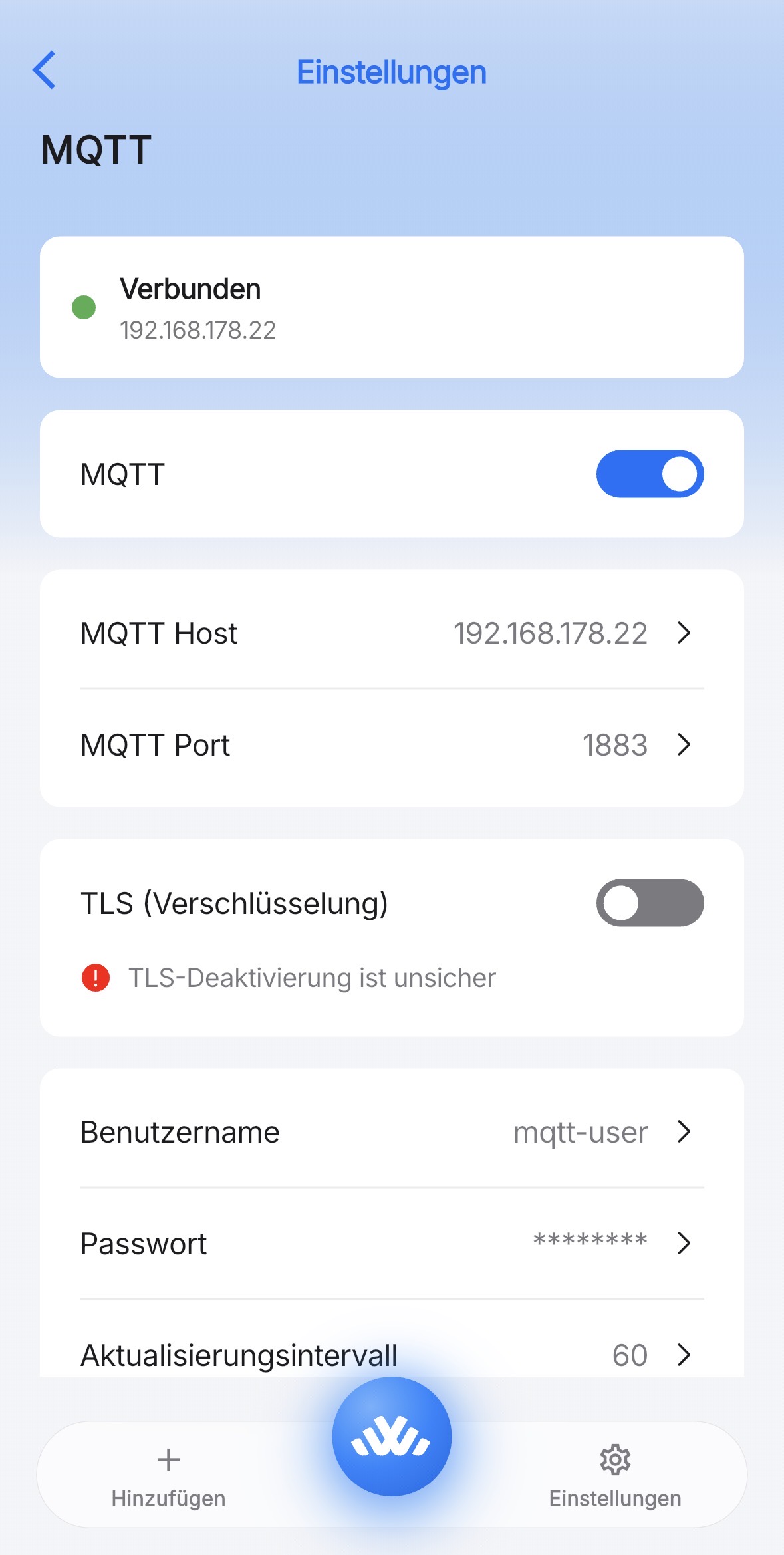
Die Änderungen greifen ohne Neustart — der WattWächter verbindet sich unmittelbar neu. Oben in der App steht dann Verbunden mit grünem Punkt und der Adresse deines Brokers.
TLS nicht vergessen
Der Default des Geräts ist Port 8883 mit TLS. Das Mosquitto-Add-on ist ab Werk aber nur unverschlüsselt auf 1883 erreichbar. Lässt du TLS an, bleibt die Verbindung aus. Details und die Einrichtung eines eigenen CA-Zertifikats stehen unter Schnittstellen → MQTT → TLS-Verbindung.
Schritt 3 — Gerät in Home Assistant prüfen
Rund zwei Sekunden nach dem Verbindungsaufbau veröffentlicht der WattWächter seine Discovery-Nachrichten. Home Assistant legt daraufhin automatisch ein Gerät WattWächter Plus mit einem Sensor pro Messwert an.
Du findest es unter Einstellungen → Geräte & Dienste → MQTT → Geräte.
Die Energie-Sensoren (1.8.0, 2.8.0) sind als total_increasing mit device_class: energy ausgezeichnet und lassen sich damit direkt im Energie-Dashboard von Home Assistant als Netzbezug bzw. Einspeisung verwenden.
Sprache der Entitätsnamen
Die Namen der Sensoren erzeugt das Gerät selbst — sie folgen der Sprache aus den Geräteeinstellungen. Nach einem Sprachwechsel gelten die neuen Namen ab der nächsten MQTT-Verbindung; bereits angelegte Entitäten behalten ihren Namen in Home Assistant.
Umstieg von der Integration
Läuft bislang die native Integration, entferne sie vor dem Umstieg, sonst hast du jeden Messwert doppelt:
- Einstellungen → Geräte & Dienste → WattWächter Plus
- Über das Drei-Punkte-Menü Löschen
- Danach MQTT wie oben einrichten
In die Gegenrichtung ist zusätzlich Handarbeit nötig: Die Discovery-Topics sind retained und werden beim Deaktivieren von MQTT nicht automatisch gelöscht — das Gerät bliebe sonst als Karteileiche in Home Assistant stehen. Wie du sie entfernst, steht unter Schnittstellen → MQTT → Home Assistant Auto-Discovery.
Fehlersuche
| Symptom | Ursache und Lösung |
|---|---|
| Kein Gerät in Home Assistant, Broker aber erreichbar | Läuft die MQTT-Integration? Prüfe unter Einstellungen → Geräte & Dienste → MQTT, ob der Dienst Online meldet. |
| Der WattWächter verbindet sich nicht | Meist TLS: Port 1883 verlangt TLS aus. Den aktuellen Zustand liefert GET /api/v1/mqtt/status — siehe Status & Diagnose. |
Not authorized im Broker-Protokoll |
Benutzername oder Passwort falsch, oder der Home-Assistant-Benutzer wurde ohne Anmeldung erlauben angelegt. Siehe Fehlersuche im Broker-Guide. |
| Werte kommen an, aber nur alle 60 Sekunden | Das ist das Standard-Sendeintervall. Anpassen unter Sendeintervall. |
| Jeder Messwert doppelt vorhanden | Die native Integration läuft parallel — siehe Umstieg von der Integration. |
Zum Mitlesen der Rohdaten eignet sich mosquitto_sub; ein fertiges Beispiel steht unter Schnittstellen → MQTT.
Weiterführend
Topic-Struktur, Payload-Format, TLS mit eigenem CA-Zertifikat, Reconnect-Verhalten und die Diagnose-Endpunkte sind vollständig unter Schnittstellen → MQTT dokumentiert.