Häufige Fragen (FAQ)
Gerät wird per Bluetooth nicht gefunden
Es kann vorkommen, dass der WattWächter bei der Bluetooth-Suche nicht gefunden wird.
Lösung:
- Deaktiviere Bluetooth in den Geräteeinstellungen deines Handys
- Aktiviere Bluetooth anschließend wieder
- Starte die Suche in der WattWächter-App erneut
Weitere Tipps
- Stelle sicher, dass der WattWächter im BLE-Modus ist (LED pulsiert blau). Falls nicht, drücke kurz die Funktionstaste.
- Halte das Handy in der Nähe des WattWächters (max. 2–3 Meter).
- Stelle sicher, dass die App die Berechtigung zur Nutzung von Bluetooth besitzt.
Werksreset durchführen
Um den WattWächter auf Werkseinstellungen zurückzusetzen:
- Halte die Funktionstaste 7 Sekunden lang gedrückt
- Die Funktionstaste findest du links oberhalb des WattWächter-Logos
- Betätige sie mit einem dünnen Gegenstand, z.B. einem Zahnstocher oder einer aufgebogenen Büroklammer
- Nach ca. 2 Sekunden leuchtet die LED dauerhaft rot
- Der Reset war erfolgreich, sobald die rote LED erlischt (nach ca. 7 Sekunden)
Achtung
Beim Werksreset werden alle Daten gelöscht — inklusive WiFi-Zugangsdaten, Cloud-Pairing, Messdaten und Logdaten. Weitere Details findest du unter Funktionstaster → Factory Reset.
Wie finde ich die IP-Adresse / den mDNS-Namen meines WattWächters?
Für den Zugriff auf die lokale Weboberfläche oder die API benötigst du die Netzwerkadresse deines WattWächters. Es gibt drei Möglichkeiten, diese zu ermitteln:
1. In der App
Öffne die WattWächter-App und tippe auf das Zahnrad-Symbol neben dem Gerätenamen.
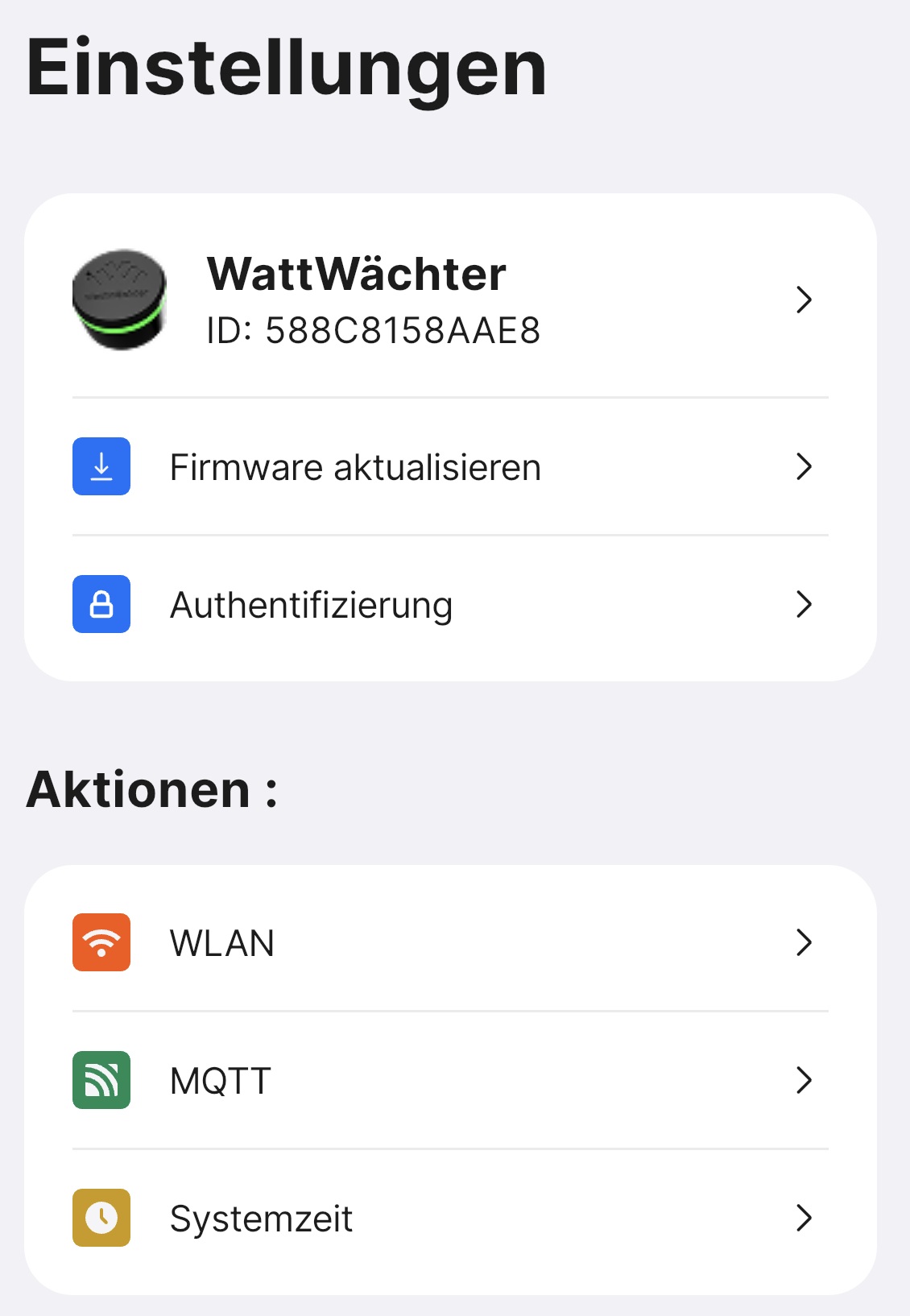
Tippe im Bereich „Aktionen" auf „WLAN".
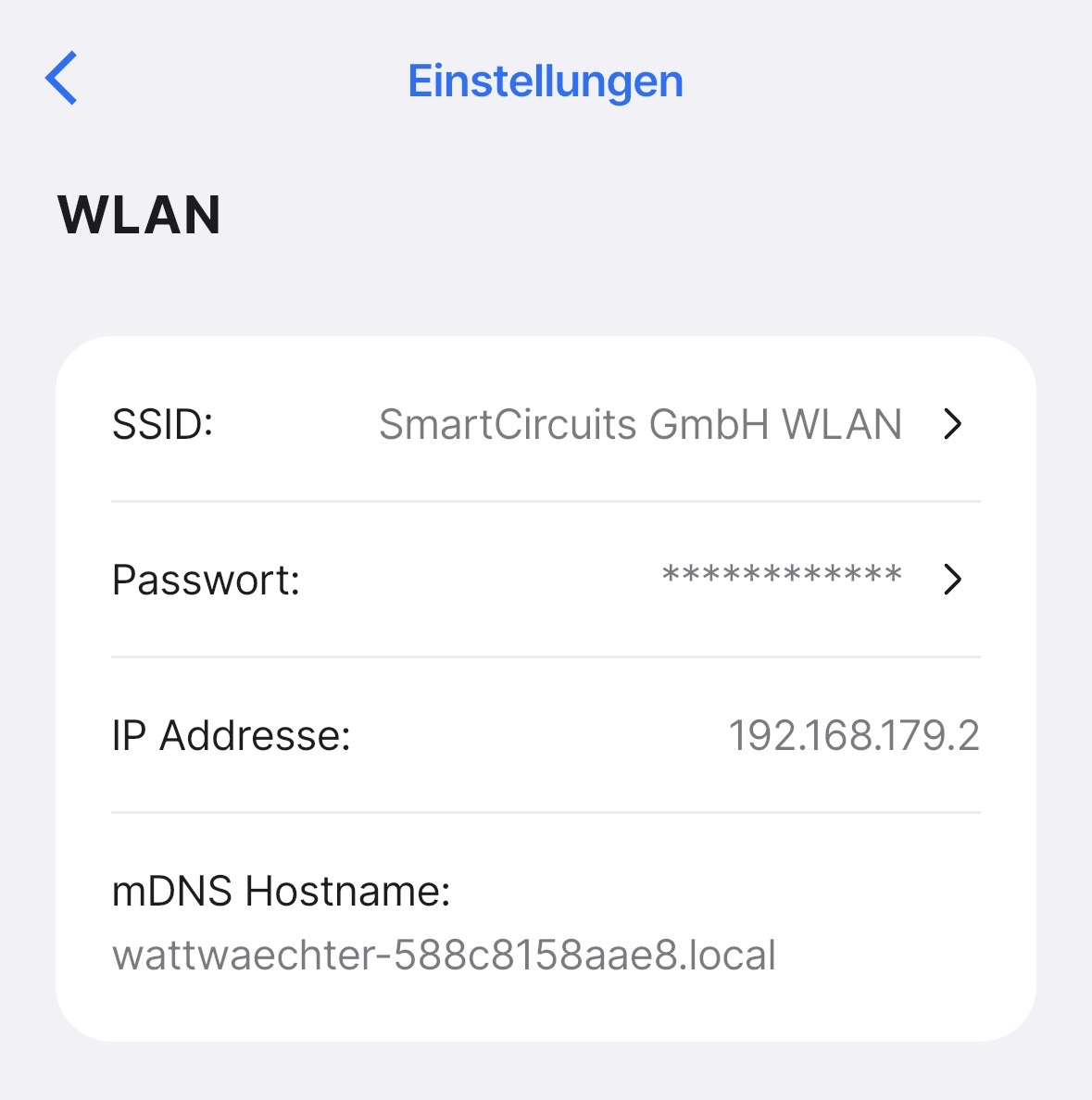
Dort findest du die IP-Adresse und den mDNS-Namen.
2. Nach AP-Einrichtung
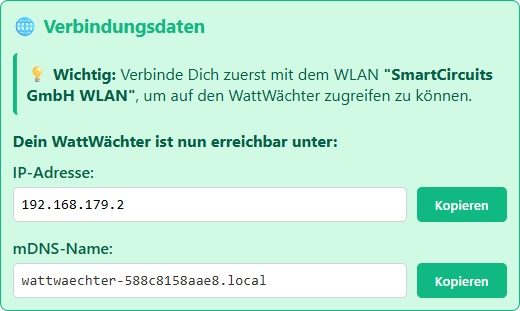
Wenn du den WattWächter über den Access Point einrichtest, werden IP-Adresse und mDNS-Name am Ende des Einrichtungsvorgangs angezeigt.
3. Im Router
In der Geräteliste deines Routers (z.B. Fritz!Box, Speedport) findest du den WattWächter unter dem Namen wattwaechter-XXXXXXXXXXXX. Dort wird auch die zugewiesene IP-Adresse angezeigt.
mDNS-Name
Der mDNS-Name hat das Format wattwaechter-XXXXXXXXXXXX.local (wobei XXXXXXXXXXXX die MAC-Adresse des Geräts ist). Damit kannst du das Gerät im Browser erreichen, ohne die IP-Adresse zu kennen — z.B. http://wattwaechter-3432df43d331.local.
Weiteres Handy verbinden
Wie du ein zusätzliches Smartphone verbindest, hängt davon ab, ob dein WattWächter mit der Cloud verknüpft ist oder rein lokal betrieben wird.
Wenn der WattWächter mit deinem Cloud-Konto verknüpft ist, musst du das neue Handy nur mit demselben Konto anmelden — alle damit verknüpften WattWächter erscheinen dann automatisch in der App.
- Öffne die WattWächter-App auf dem neuen Handy
- Navigiere zu Einstellungen → Benutzerkonto
- Gib die E-Mail-Adresse deines Cloud-Kontos an und lasse dir per OTP einen Anmeldecode zuschicken
- Gib den Code in der App ein — anschließend werden alle mit dem Konto verknüpften WattWächter angezeigt
Ohne Cloud-Anbindung wird das neue Handy per Bluetooth direkt am Gerät gekoppelt:
- Drücke kurz die Funktionstaste, um den WattWächter in den Koppelmodus zu bringen (LED pulsiert blau)
- Öffne die WattWächter-App auf dem neuen Handy
- Verfahre wie bei der Inbetriebnahme — der Schritt „WLAN einrichten" wird dabei übersprungen, da der WattWächter bereits mit dem Netzwerk verbunden ist
Selbsttest des WattWächters
Testet die Infrarot-Sende- und Empfangselektronik des WattWächters. Halte das Gerät dazu ca. 3 cm über einen Spiegel oder ein weißes Blatt Papier und klicke auf „Test starten". Der Test sendet ein Bitmuster per IR und prüft, ob es korrekt reflektiert wird. Nach bis zu 5 Versuchen wird das Ergebnis angezeigt.
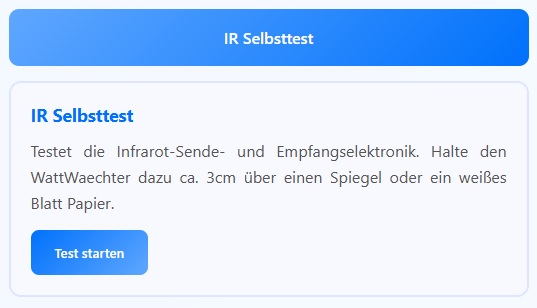
Den IR-Selbsttest findest Du in der Weboberfläche unter „Dienste & Integration".