Einstellungen
Die meisten Geräteeinstellungen können auf vier Wegen geändert werden:
- Weboberfläche — Lokale UI direkt auf dem Gerät, erreichbar unter
http://wattwaechter-XXXXXXXXXXXX.localim selben Netzwerk - Smartphone-App — iOS & Android (dieselbe App, die auch für die Inbetriebnahme verwendet wird)
- Cloud-Portal — Fernzugriff über login.wattwächter.de
- REST-API — Direkt per HTTP, mit allen technischen Details und JSON-Schemata
Was bedeutet XXXXXXXXXXXX?
Die zwölf X stehen für die individuelle Geräte-ID Deines WattWächters (die letzten 12 Zeichen der MAC-Adresse, hexadezimal). Du findest sie z. B. im Cloud-Portal oder in der App.
Diese Seite erklärt, was die einzelnen Einstellungen bewirken — in der Reihenfolge, in der sie auf der Seite Einstellungen der Weboberfläche stehen. Die konkreten JSON-Felder, Endpunkte und das vollständige Schema sind in der REST-API-Referenz dokumentiert.
Speichern nicht vergessen
In der Weboberfläche lassen sich die Abschnitte einzeln aufklappen. Änderungen werden erst mit Speichern am Seitenende übernommen; Zurücksetzen lädt den gespeicherten Stand neu. Solange etwas nicht gespeichert ist, zeigt die Leiste „Ungespeicherte Änderungen", und der Browser warnt beim Verlassen der Seite.
Gerät
| Einstellung | Beschreibung |
|---|---|
| Gerätename | Frei wählbarer Name (max. 31 Zeichen), unter dem das Gerät in der App und im Cloud-Portal erscheint. Der lokale Hostname wattwaechter-XXXXXXXXXXXX.local ändert sich dadurch nicht. |
| Status-LED | Schaltet die Status-LED am Gerät ein oder aus |
Status-LED
Die mehrfarbige Status-LED am Gerät zeigt den aktuellen Verbindungs- und Fehlerstatus an (siehe LED-Statusanzeige). Sie kann komplett deaktiviert werden, falls das Gerät z. B. im Schlafzimmer betrieben wird.
API-Schlüssel: device_name, ledEnable — siehe REST-API-Referenz.
WLAN
Verbindung ins Heimnetzwerk. Der WattWächter verbindet sich bei jedem Start automatisch mit dem hinterlegten WLAN. Das Statusabzeichen neben der Überschrift zeigt, ob die Verbindung gerade steht.
Es gibt zwei WLAN-Profile: das primäre WLAN und ein optionales sekundäres WLAN. Beim Start versucht das Gerät zuerst das primäre und weicht nur dann auf das sekundäre aus, wenn das primäre nicht erreichbar ist — praktisch z. B. für ein zweites Netz am selben Standort oder für den Umzug des Geräts.
Pro Profil:
| Einstellung | Beschreibung |
|---|---|
| SSID | Name des WLANs (2,4 GHz) |
| Passwort | WLAN-Passwort (WPA2), max. 63 Bytes. Leer lassen = gespeichertes Passwort behalten. Ein Zähler unter dem Feld zeigt die Länge und warnt vor Leerzeichen am Anfang oder Ende — ein typisches Artefakt beim Einfügen aus Mail oder Passwort-Manager. |
| Statische IP-Adresse | Umgeht DHCP. Nur verwenden, wenn der Router keine zuverlässige IP vergibt. Mit dem Schalter erscheinen die Felder IP-Adresse, Subnetzmaske, Gateway und DNS-Server (leer = Gateway wird als DNS benutzt). IP, Subnetz und Gateway sind Pflicht; ungültige Eingaben werden beim Speichern abgelehnt. |
SSID ändern ohne neues Passwort
Wer die SSID ändert, aber kein Passwort eingibt, bekommt beim Speichern eine Rückfrage: Das bisherige Passwort wird dann für das neue Netz wiederverwendet. Das ist nur bei einem Tippfehler in der SSID sinnvoll — für ein anderes Netz brauchst du in der Regel auch ein anderes Passwort.
Feste IP für Modbus-Clients
Loxone und andere Modbus-Clients können keine .local-Namen auflösen und brauchen eine feste IP. Statt einer statischen IP am Gerät ist eine DHCP-Reservierung im Router meist die robustere Wahl — siehe Modbus TCP.
API-Schlüssel: wifi.primary, wifi.secondary (jeweils ssid, password, static_ip, ip, subnet, gateway, dns) — siehe REST-API-Referenz.
Access Point
Das Gerät kann ein eigenes WLAN-Netz aufspannen — zum Einrichten oder wenn kein Heim-WLAN verfügbar ist.
Ohne Zutun verhält sich der Access Point so:
- Ist kein WLAN konfiguriert (Auslieferung, nach Werksreset), ist der Access Point immer aktiv.
- Nach einem Kaltstart (Stromversorgung an) läuft er zusätzlich zum Heim-WLAN für 15 Minuten und schaltet sich ab, sobald sich in dieser Zeit niemand verbindet. Bei einem Software-Neustart (z. B. dem nächtlichen Update-Check) startet er nicht.
| Einstellung | Beschreibung |
|---|---|
| Access Point aktivieren | Hält den Access Point dauerhaft an — er schaltet sich dann nicht mehr wegen Inaktivität ab |
| SSID | Name des Netzes. Leer lassen für den automatischen Namen WattWaechter-Plus-XXXXXX (X = letzte sechs Zeichen der MAC-Adresse) |
| Passwortschutz | Sichert den Access Point mit WPA2. Ohne Passwortschutz ist das Netz offen. |
| Passwort | Mindestens 8 Zeichen. Wird der Passwortschutz ohne Passwort aktiviert, fragt die Weboberfläche nach — sonst startet der Access Point ungeschützt. |
IP-Adresse im Access-Point-Netz
Die Weboberfläche ist im Netz des Access Points unter http://192.168.4.1 erreichbar — siehe Inbetriebnahme.
API-Schlüssel: accessPoint.enable, accessPoint.ssid, accessPoint.password_enable, accessPoint.password — siehe REST-API-Referenz.
API-Sicherheit
Standardmäßig ist die lokale REST-API ohne Token erreichbar, damit die Ersteinrichtung möglichst einfach bleibt. In gemeinsam genutzten Netzwerken empfehlen wir, die Token-basierte Authentifizierung zu aktivieren.
| Einstellung | Beschreibung |
|---|---|
| API-Authentifizierung erforderlich | Ohne gültigen Token ist kein API-Zugriff mehr möglich — auch nicht über die Weboberfläche und die App im lokalen Netz, die dann den Token brauchen. |
| Tokens neu erzeugen… | Startet die Token-Rotation (Schritt 1 von 2). Die neuen Tokens sind erst aktiv, wenn sie innerhalb von 60 Sekunden über die API bestätigt werden — siehe Authentifizierung. |
Wenn aktiviert, gibt es zwei Token-Stufen:
- READ-Token — Daten lesen (History, Status, Einstellungen anzeigen)
- WRITE-Token — Einstellungen ändern, OTA-Updates starten, Reboot auslösen
Token werden über einen zweistufigen Prozess erneuert, um ein versehentliches Aussperren zu verhindern.
Empfehlung
Aktiviere die Authentifizierung, wenn das Gerät in einem gemeinsam genutzten Netzwerk betrieben wird oder die REST-API von Dritten erreichbar sein könnte.
API-Schlüssel: api_auth_required (Aktivierung), /api/v1/auth/tokens/* (Token-Rotation) — siehe REST-API-Referenz.
Zeit & Sprache
| Einstellung | Beschreibung |
|---|---|
| Zeitzone | Auswahl aus der Zeitzonen-Liste des Geräts (Standard: Europe/Berlin). Bestimmt alle lokalen Zeitangaben — Zeitstempel der Verlaufsdaten, Tages- und Monatsgrenzen der Statistiken, Uhrzeit des nächtlichen Update-Checks. Sommer-/Winterzeit wird automatisch berücksichtigt. |
| Sprache | Deutsch oder English (Standard: Deutsch). Betrifft die Texte, die das Gerät selbst erzeugt: die Bezeichnungen der Messwerte in der API (z. B. „Wirkenergie Bezug" statt „Active energy import") und in den Entitätsnamen der Home-Assistant-Auto-Discovery per MQTT sowie Systemtexte wie die Laufzeitangabe. Die Weboberfläche selbst ist davon unabhängig. |
| NTP-Server | Zeitserver für die Uhr des Geräts (Standard: pool.ntp.org). Fällt er aus, weicht das Gerät automatisch auf fest hinterlegte Ausweichserver aus (time.nist.gov, time.google.com). Im Firmennetz ohne Internetzugang hier den internen Zeitserver eintragen. |
Sprache und MQTT-Discovery
Die Entitätsnamen in Home Assistant werden beim Verbindungsaufbau zum Broker veröffentlicht. Nach einem Sprachwechsel gelten die neuen Namen ab der nächsten MQTT-Verbindung (Neustart oder Reconnect); bereits angelegte Entitäten behalten in Home Assistant ihren einmal vergebenen Namen.
API-Schlüssel: timezone, ntp_server, language.active; die Zeitzonen-Liste liefert GET /api/v1/system/timezones — siehe REST-API-Referenz.
MQTT
Sendet Telemetriedaten an einen MQTT-Broker — z. B. für die Einbindung in Home Assistant, ioBroker oder andere Smart-Home-Systeme. Standardmäßig deaktiviert.
→ Alle Felder (Broker, Port, TLS, Benutzer/Passwort, Topic-Prefix, Sendeintervall, CA-Zertifikat), Topic-Struktur, Payload-Format und Home-Assistant-Auto-Discovery sind unter Schnittstellen → MQTT dokumentiert.
Cloud-Anbindung
| Einstellung | Beschreibung |
|---|---|
| Cloud-Verbindung aktivieren | Verbindet das Gerät mit dem WattWächter-Cloud-Dienst. Voraussetzung für den App-Zugriff von unterwegs, das Cloud-Portal und die Ferndiagnose durch den Support. Ausgeschaltet arbeitet das Gerät rein lokal — Weboberfläche, REST-API, MQTT und Modbus funktionieren weiterhin. |
Das Koppeln mit einem Portal-Konto läuft über den Pairing-Token — siehe Cloud-Portal → Gerät koppeln bzw. den Abschnitt Cloud-Pairing der Weboberfläche.
API-Schlüssel: awsIotEnabled — siehe REST-API-Referenz.
Modbus TCP
Stellt die aktuellen Messwerte als Modbus-TCP-Server im SunSpec-Format bereit — z. B. für Loxone, openHAB, evcc oder andere Hausautomation. Standardmäßig deaktiviert.
| Einstellung | Beschreibung |
|---|---|
| Modbus-TCP-Server aktivieren | Schaltet den Server ein; er lauscht auf dem eingestellten TCP-Port und liefert SunSpec-konforme Register |
| Port | Standard 502 — nur ändern, wenn der Port bereits belegt ist |
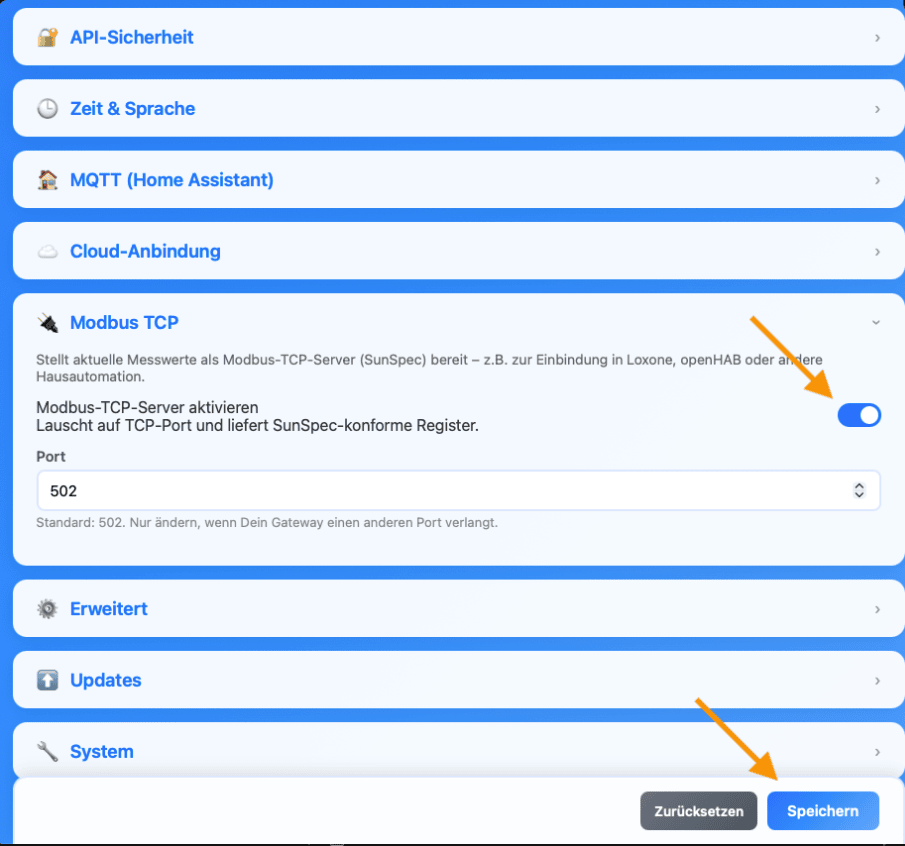
→ Register-Map, Datentypen, Skalierungsfaktoren und Beispielzugriffe stehen unter Schnittstellen → Modbus TCP.
Erweitert
| Einstellung | Beschreibung |
|---|---|
| Median-Filter (Glättung) | Filtert kurzzeitige Ausreißer aus den Zählerwerten, bevor sie weitergegeben werden. Auswahl: Aus, 3, 5 (Standard), 7 oder 9 Werte. Höhere Werte glätten stärker, verzögern aber die Anzeige um entsprechend viele Zähler-Telegramme. Der Filter wirkt auf alle Ausgabewege gleichermaßen — Weboberfläche, App, REST-API, MQTT, Modbus und Cloud. |
| Wandlerfaktor (Stromwandler) | Nur für halbindirekte Messung über Stromwandler, z. B. bei großen Anschlüssen: Ein Wandler 250 A / 5 A ergibt den Faktor 50. Ströme, Leistungen und Energie-Zählerstände werden mit diesem Faktor multipliziert, die Spannung bleibt unverändert. Zulässig sind 1 bis 10000 in Schritten von 0,1; Standard 1 (Direktmessung, keine Umrechnung). |
Wandlerfaktor wirkt ab dem Speichern
Bereits aufgezeichnete Verlaufsdaten werden nicht rückwirkend umgerechnet. Den Faktor also direkt bei der Inbetriebnahme setzen, sonst hat die Historie einen Sprung.
API-Schlüssel: medianFilterSize, ctRatio — siehe REST-API-Referenz.
Updates
Der WattWächter prüft jede Nacht auf neue Firmware-Versionen.
| Einstellung | Beschreibung |
|---|---|
| Updates automatisch installieren | Ist der Schalter an (Standard), wird ein gefundenes Update direkt beim nächtlichen Check installiert. Ausgeschaltet meldet das Gerät verfügbare Updates nur; die Installation stößt du dann selbst an. |
| Update jetzt starten… | Prüft sofort auf ein Update und installiert es, falls vorhanden. Der Vorgang dauert 2–3 Minuten, das Gerät startet mehrfach neu und ist währenddessen nicht erreichbar. Ein laufendes Update lässt sich nicht abbrechen. |
→ Ablauf, Release-Kanäle und Fehlerbehebung: Software-Updates.
API-Schlüssel: autoOta; GET /api/v1/ota/check, POST /api/v1/ota/start — siehe REST-API-Referenz.
System
| Aktion | Beschreibung |
|---|---|
| Neustart | Startet das Gerät nach Rückfrage neu. Einstellungen und Verlaufsdaten bleiben erhalten; das Gerät ist etwa eine halbe Minute nicht erreichbar. Ein Software-Neustart öffnet den Access Point nicht — dafür braucht es einen Kaltstart oder den Schalter unter Access Point. |
Ein Werksreset ist über die Weboberfläche nicht vorgesehen — siehe FAQ → Werksreset durchführen.
API-Schlüssel: POST /api/v1/system/reboot — siehe REST-API-Referenz.