Inbetriebnahme
Lieferumfang
- WattWächter Plus (IR-Lesekopf mit Magnethalterung)
- USB-C-Kabel, ca. 1m
- Betriebsanleitung
Was Du außerdem benötigst
- USB-C-Netzteil (5 V, min. 500 mA) oder einen freien USB-C-Port (z. B. PC, Router)
- Smartphone mit Bluetooth — empfohlen für die Einrichtung per App (alternativ ist die Einrichtung auch über den WiFi-Access-Point-Modus möglich, bei dem der WattWächter ein eigenes WLAN aufspannt)
- WLAN-Netzwerk, in das der WattWächter eingebunden wird
Zähler zuerst vorbereiten
Bevor du den WattWächter anschließt, muss dein Stromzähler freigeschaltet sein (PIN vom Netzbetreiber). Folge dazu der Anleitung Vorbereitung des Zählers.
1. Gerät anschließen
-
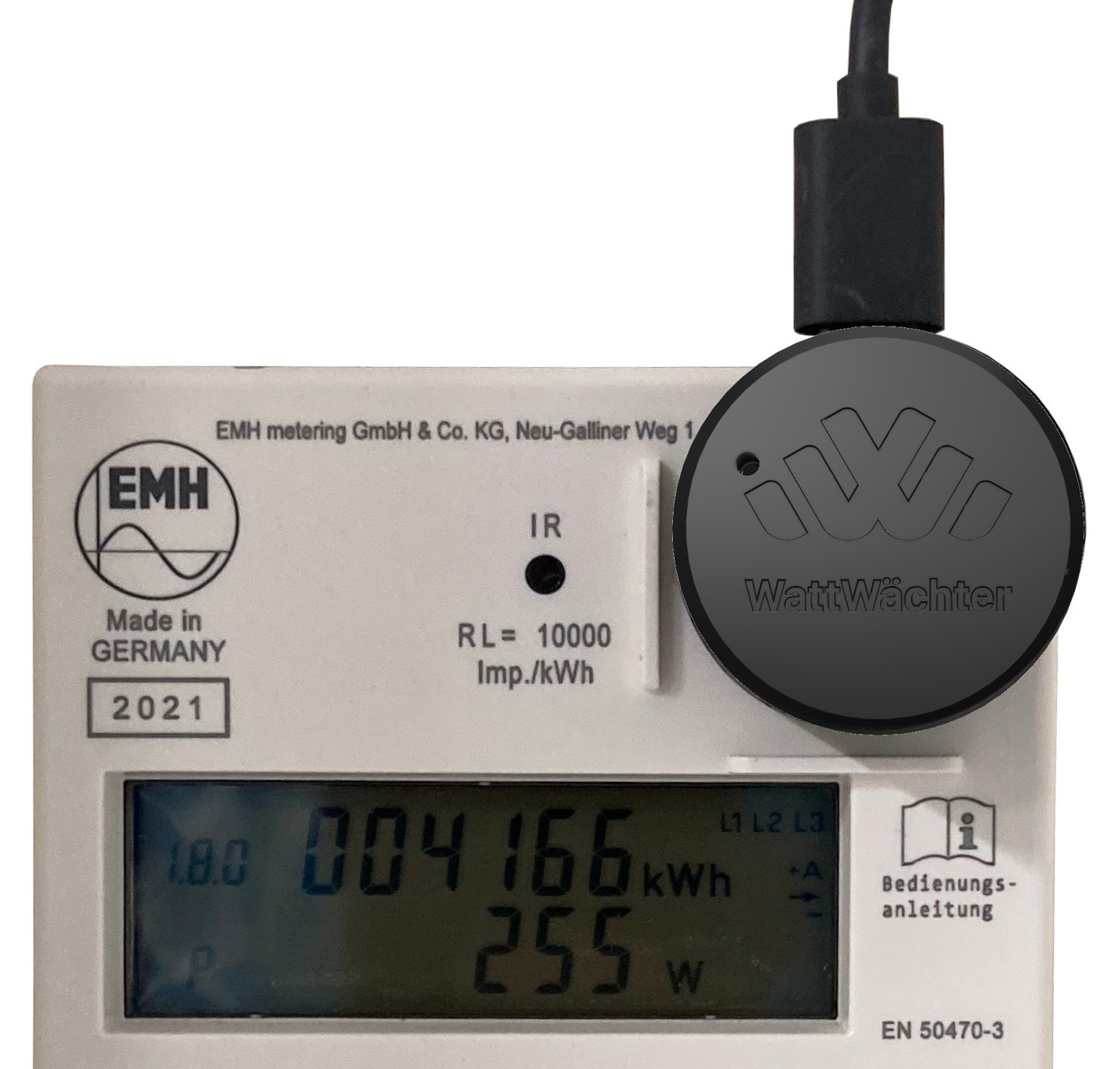
IR-Lesekopf anbringen — Setze den magnetischen Lesekopf auf die optische Schnittstelle (IR-Port) deines Smart Meters. Der Magnet hält ihn in Position. Bei den meisten Zählern muss das USB-Kabel nach oben zeigen, sodass das WattWächter-Logo richtig herum zu sehen ist.
-
USB-C anschließen — Verbinde den WattWächter über das USB-C Kabel mit einem Netzteil (5V, min. 500mA).
- Warten — Die LED leuchtet kurz gelb (Startup), dann blau pulsierend (bereit für Setup).
Kompatibilität
Der WattWächter unterstützt alle Smart Meter mit SML- oder OBIS-Protokoll über die optische D0-Schnittstelle. Das umfasst die meisten modernen digitalen Stromzähler in Deutschland.
2. WiFi einrichten
Du hast zwei Möglichkeiten, den WattWächter mit deinem WLAN zu verbinden:
Option A: Per App (empfohlen)
Die Einrichtung gelingt am einfachsten mit der WattWächter App:

- Lade die App aus dem App Store bzw. Google Play Store
- Stelle sicher, dass Bluetooth aktiviert ist und die App die Berechtigung zur Nutzung von Bluetooth besitzt
-
Öffne die App und tippe auf „Neues Gerät hinzufügen"
-
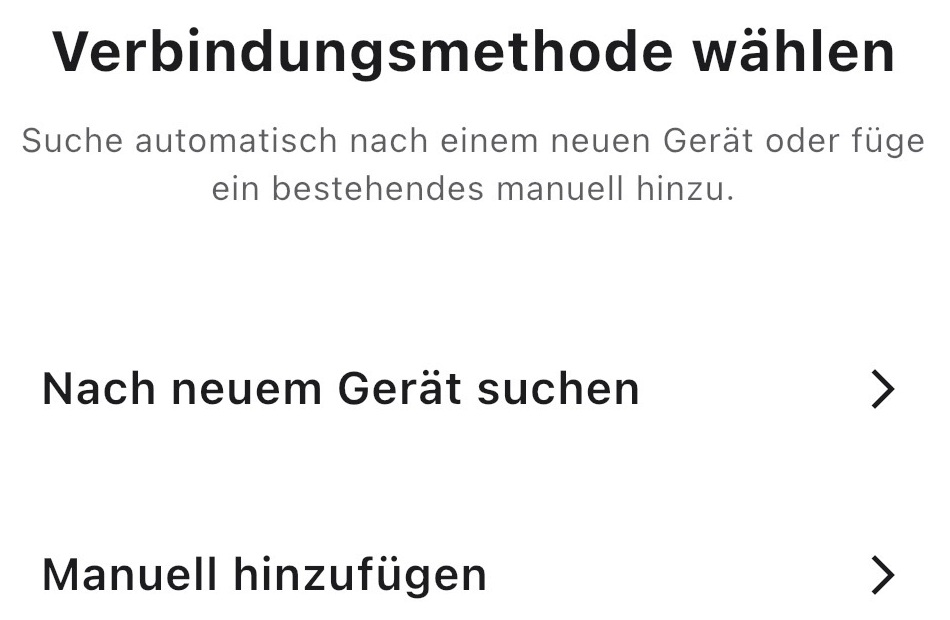
Wähle als Methode „Nach neuem Gerät suchen"
-
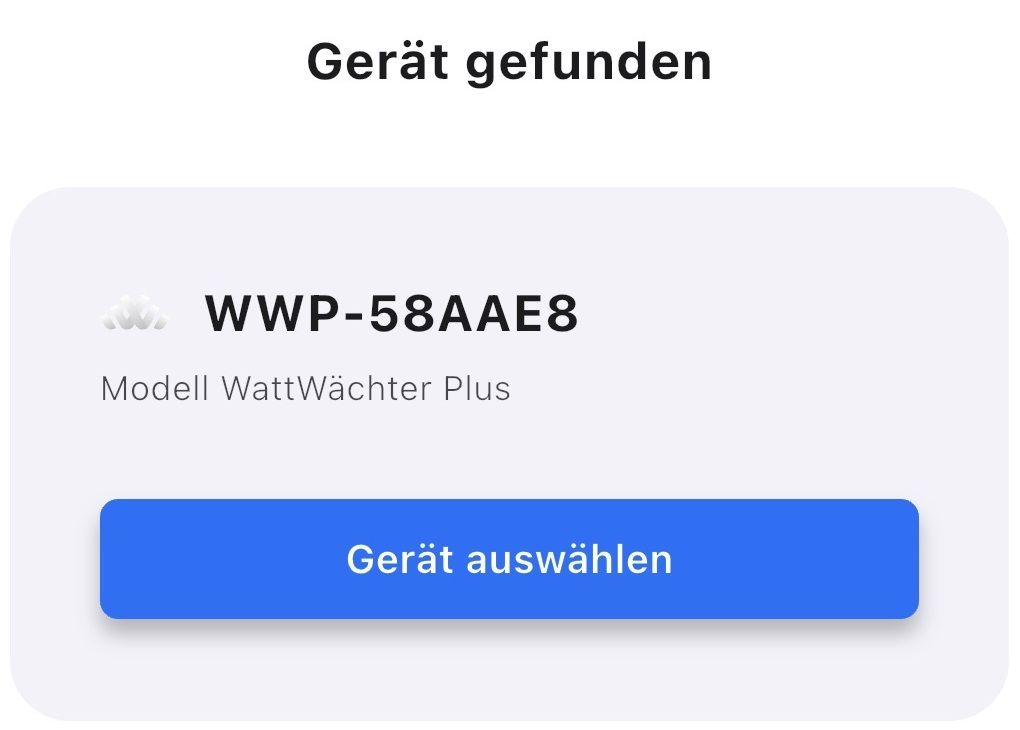
Wähle das gefundene Gerät aus
-
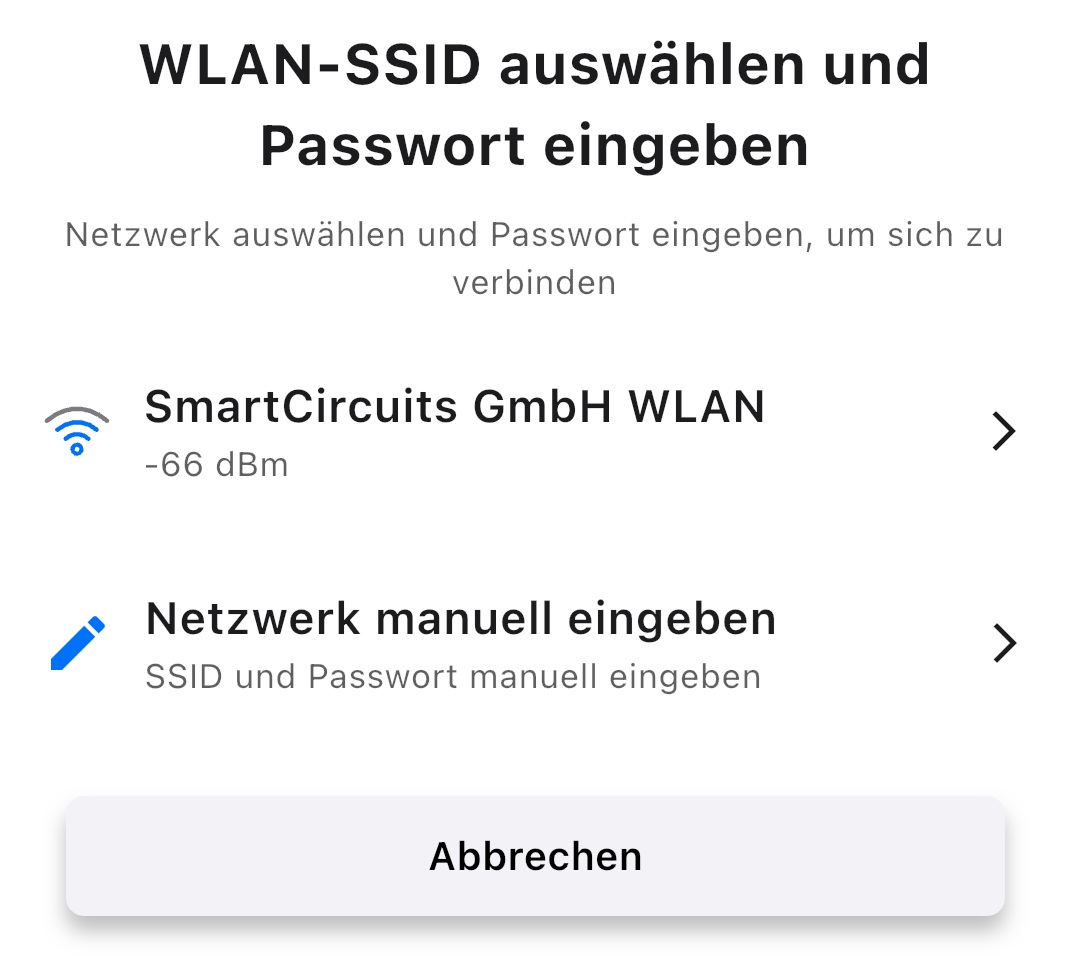
Wähle das WLAN-Netzwerk aus, mit dem der WattWächter verbunden werden soll (oder gib die SSID manuell ein)
-
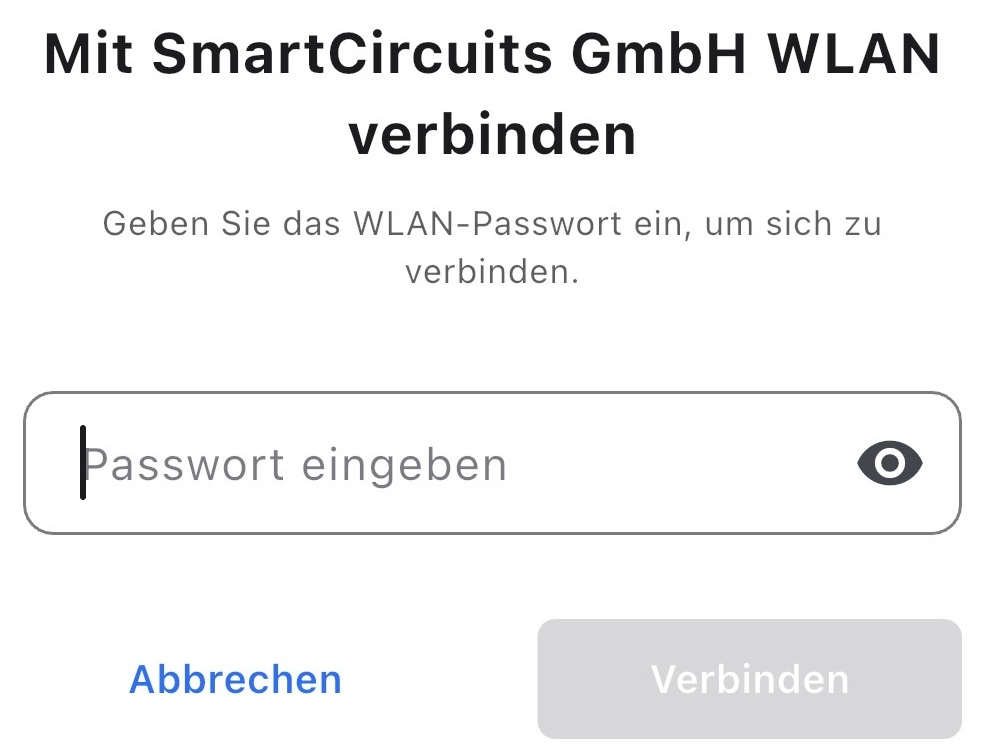
Gib das zugehörige Passwort ein
-
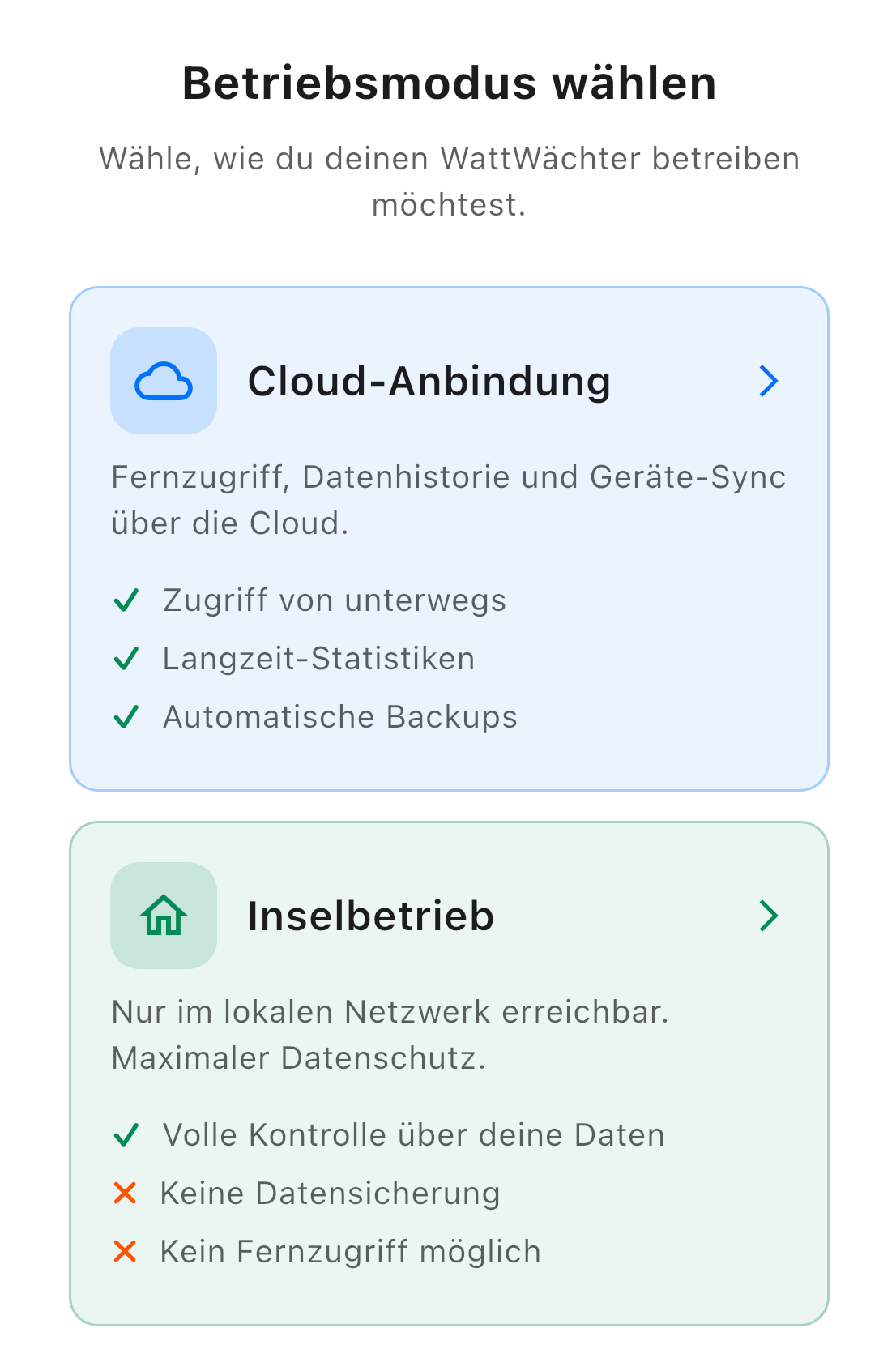
Wähle aus, ob Du den WattWächter lokal betreiben oder mit unserer Cloud verknüpfen willst
-
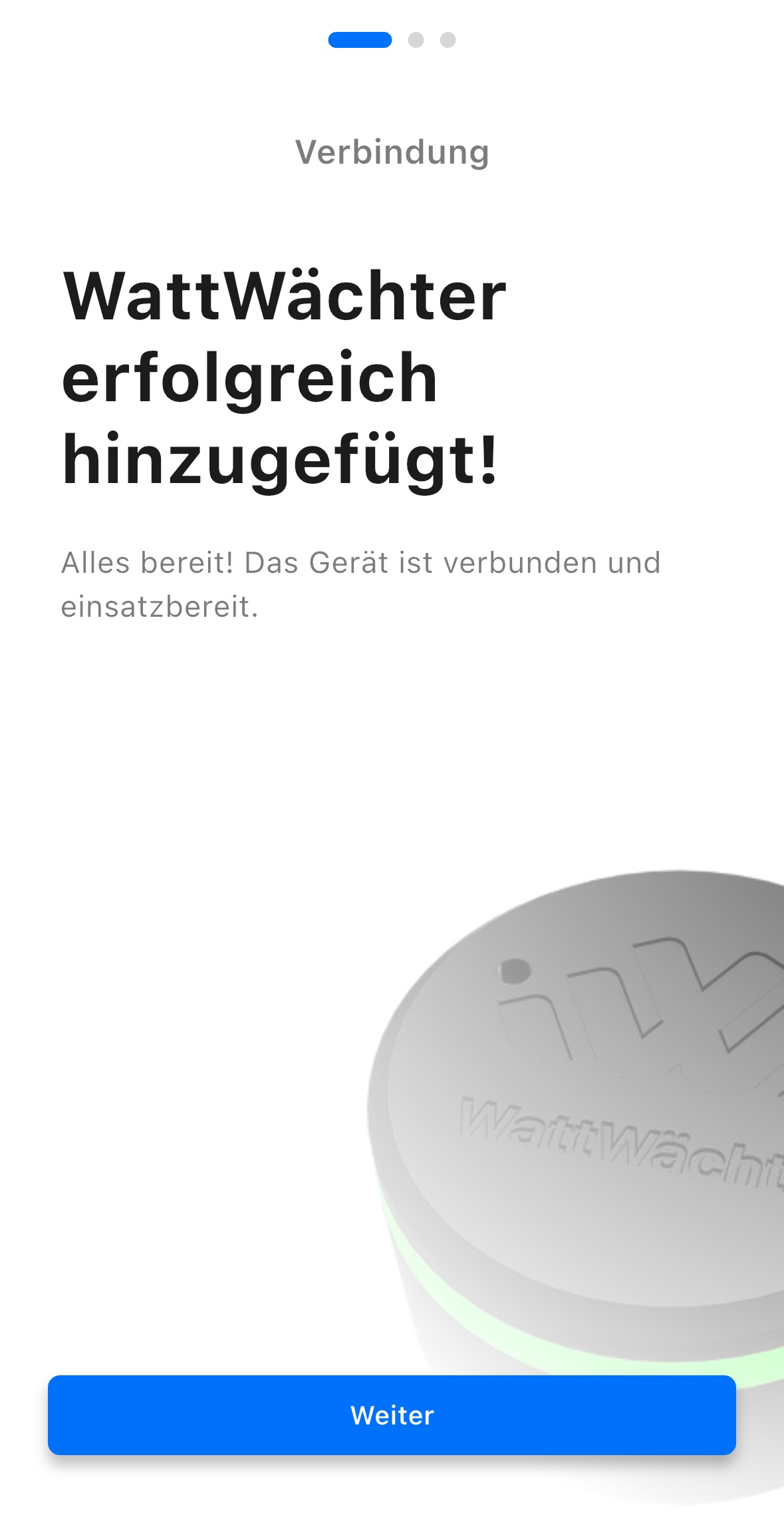
Nach kurzer Zeit erhältst du die Meldung, dass die Einrichtung erfolgreich war
-
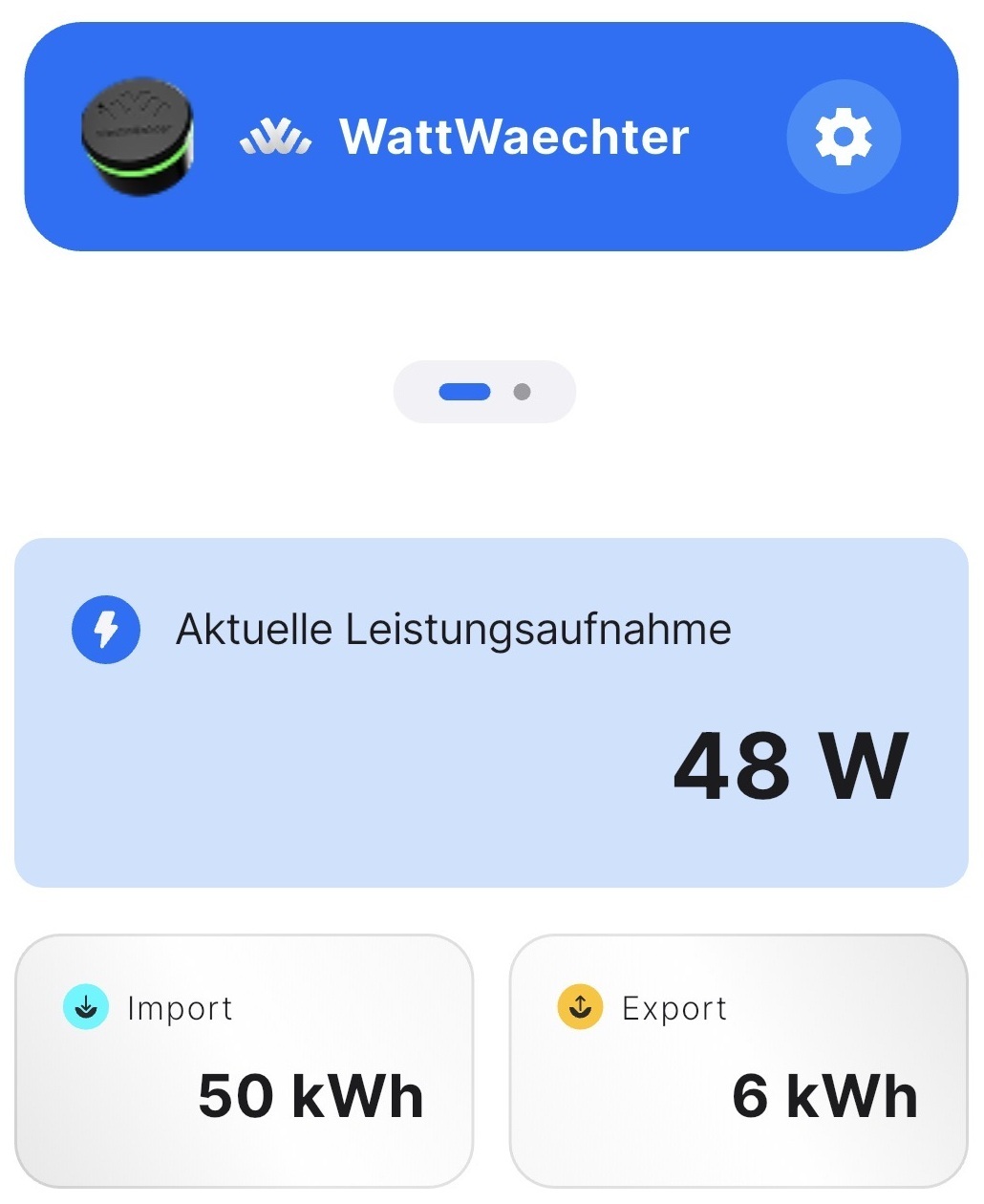
Du gelangst automatisch zum Hauptbildschirm und siehst die aktuellen Zählerwerte
Option B: Per Browser (AP-Modus)
Falls kein Bluetooth verfügbar ist, kann der WattWächter auch über seinen eigenen Access Point eingerichtet werden.
Mit dem Access Point verbinden
- Das Gerät spannt ein eigenes WLAN auf: WattWaechter-XXXX (XXXX = letzte 4 Zeichen der MAC-Adresse)
- Verbinde dich mit diesem Netzwerk
- Es sollte sich automatisch ein Captive Portal öffnen. Falls nicht, öffne im Browser:
http://192.168.4.1
WLAN konfigurieren
Es öffnet sich die Übersichtsseite des WattWächters:
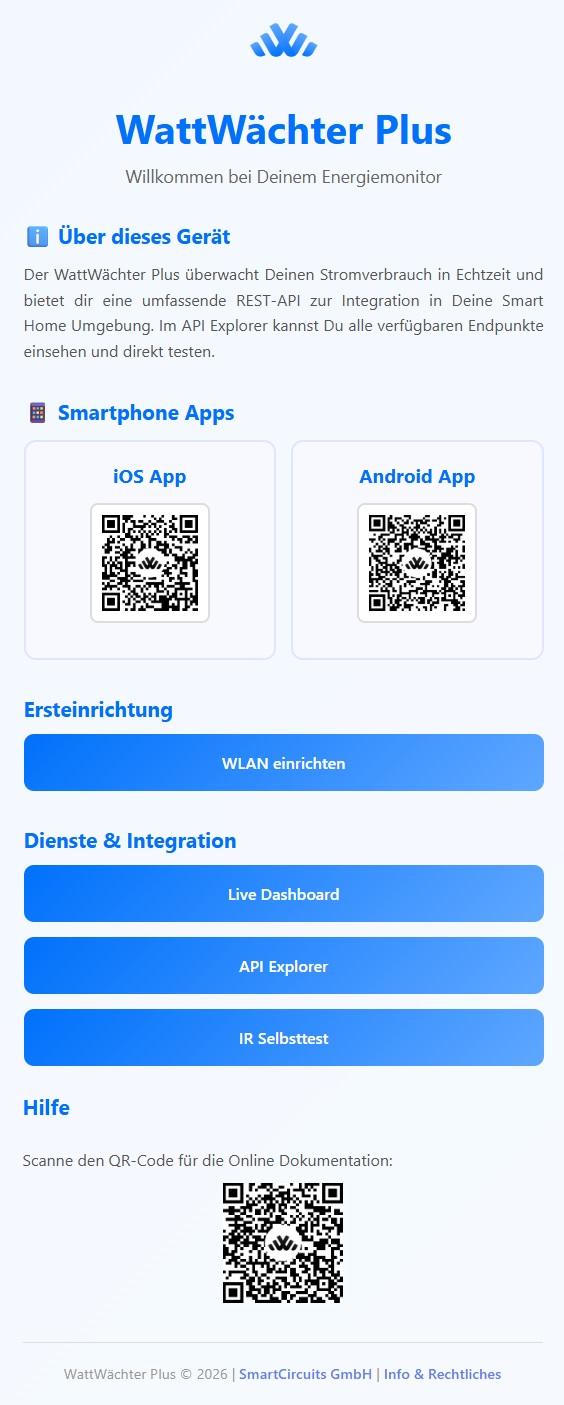
- Klicke im Bereich „Ersteinrichtung" auf „WLAN einrichten"
-
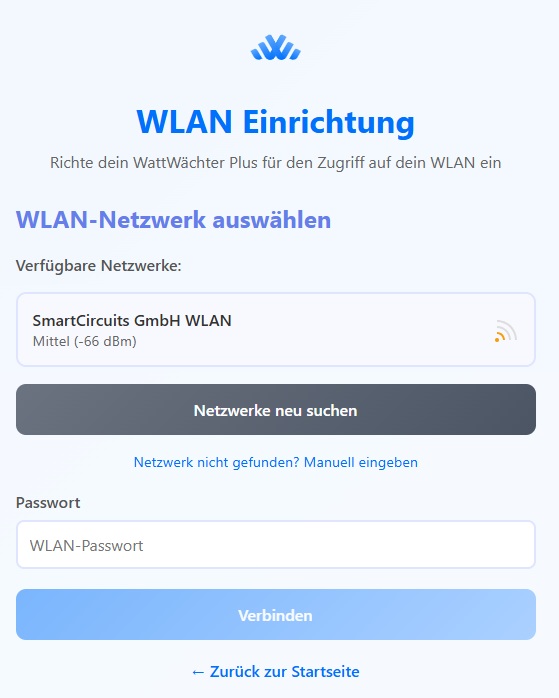
Es öffnet sich eine neue Seite mit den gescannten WLANs. Wähle Dein Heimnetzwerk aus der Liste. Falls Dein WLAN nicht aufgeführt ist, kann es auch manuell eingegeben werden.
-
Gib unten Dein WLAN-Passwort ein und klicke auf „Verbinden"
- Das Gerät verbindet sich mit Deinem WLAN
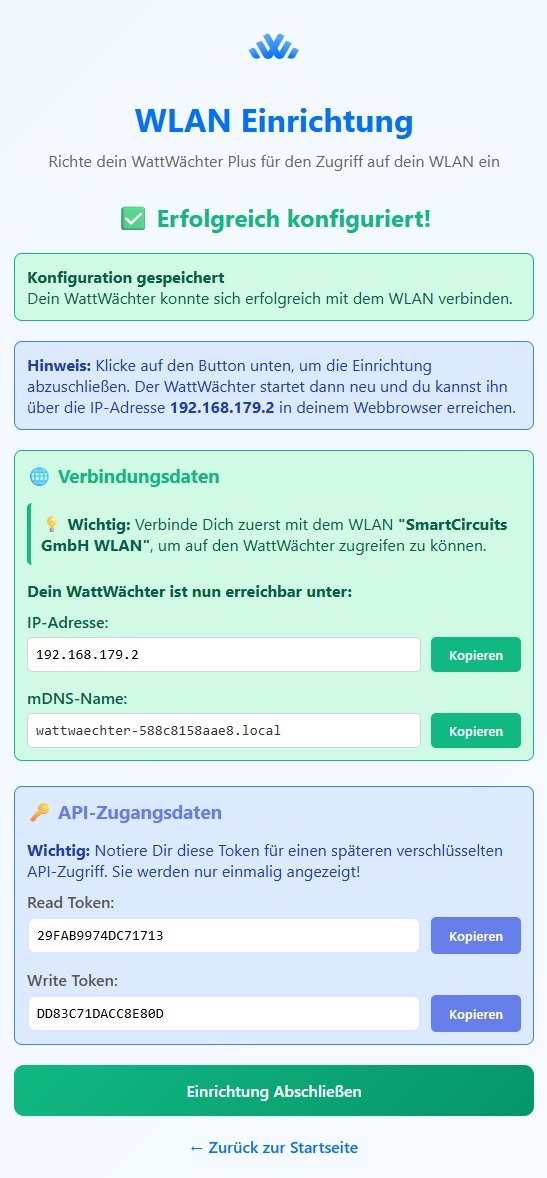
Nach erfolgreicher Verbindung wird eine Bestätigungsseite angezeigt. Im Bereich „Verbindungsdaten" findest Du die IP-Adresse und den mDNS-Namen. Außerdem werden die API-Token ausgegeben — diese sind nur relevant, wenn Du später die API-Authentifizierung aktivierst.
AP-Modus endet
Nach erfolgreicher Verbindung wird der Access Point deaktiviert.
Verbindung testen
- Verbinde das Gerät, mit dem Du die Einrichtung durchgeführt hast, wieder mit Deinem normalen WLAN
- Gib im Browser den mDNS-Namen oder die IP-Adresse ein, die auf der Bestätigungsseite angezeigt wurden
Sobald die LED grün leuchtet, ist der WattWächter im Netzwerk erreichbar und Du kannst die Weboberfläche aufrufen.
3. Fertig
Nach erfolgreicher WiFi-Verbindung leuchtet die LED grün (dauerhaft). Der WattWächter liest jetzt deinen Smart Meter aus. Falls die LED eine andere Farbe zeigt, siehe LED-Status.
- Lokaler Zugriff:
http://wattwaechter-XXXXXXXXXXXX.local(der mDNS-Name wird in der App bzw. am Ende des AP-Setups angezeigt) - API-Zugriff:
http://wattwaechter-XXXXXXXXXXXX.local/api/v1/... - Cloud-Portal (optional): Fernzugriff über login.wattwächter.de — zur Einrichtung
Lokaler Betrieb
Die Cloud-Anbindung ist optional. Der WattWächter funktioniert vollständig lokal — alle Daten sind im Heimnetz über den mDNS-Namen erreichbar.
Nächster Schritt: Häufige Fragen (FAQ) — Bluetooth-Probleme, Werksreset, weiteres Handy verbinden