Home Assistant
Die WattWächter Plus Integration für Home Assistant ermöglicht die nahtlose Einbindung deines WattWächter Plus in dein Smart Home. Alle Sensordaten werden automatisch erkannt und als Entitäten in Home Assistant bereitgestellt.
Jetzt offizieller Teil von Home Assistant
Seit Home Assistant 2026.7 ist die WattWächter Plus Integration fester Bestandteil von Home Assistant Core. Eine Installation über HACS ist nicht mehr nötig — die Integration ist bereits enthalten und wird automatisch im Netzwerk erkannt.
Zwei Wege zu Home Assistant
Es gibt zwei Möglichkeiten, den WattWächter in Home Assistant einzubinden:
- Native Integration (diese Seite) — lokale Messwerte als Sensor-Entitäten, ohne Cloud. Seit Home Assistant 2026.7 in Home Assistant Core enthalten.
- MQTT mit Auto-Discovery — siehe Schnittstellen → MQTT. Rein als Sensor-Quelle.
Verwende nur einen der beiden Wege gleichzeitig, sonst können doppelte Entitäten entstehen.
Voraussetzungen
- WattWächter Plus eingerichtet und mit dem WLAN verbunden — falls noch nicht geschehen, folge zunächst der Anleitung unter Erste Schritte
- Home Assistant 2026.7 oder neuer (in dieser Version wurde die Integration in Home Assistant Core aufgenommen)
- WattWächter Plus im selben Netzwerk wie Home Assistant
Installation
Ab Home Assistant 2026.7 ist die Integration bereits in Home Assistant enthalten — es muss nichts installiert werden. Fahre direkt mit der Einrichtung der Integration fort.
Ältere Home-Assistant-Versionen
Nutzt du eine Version vor 2026.7, aktualisiere zuerst Home Assistant. Die frühere Installation über HACS wird nicht mehr unterstützt und ist hier nicht mehr beschrieben.
Einrichtung der Integration
Automatische Erkennung (Zeroconf)
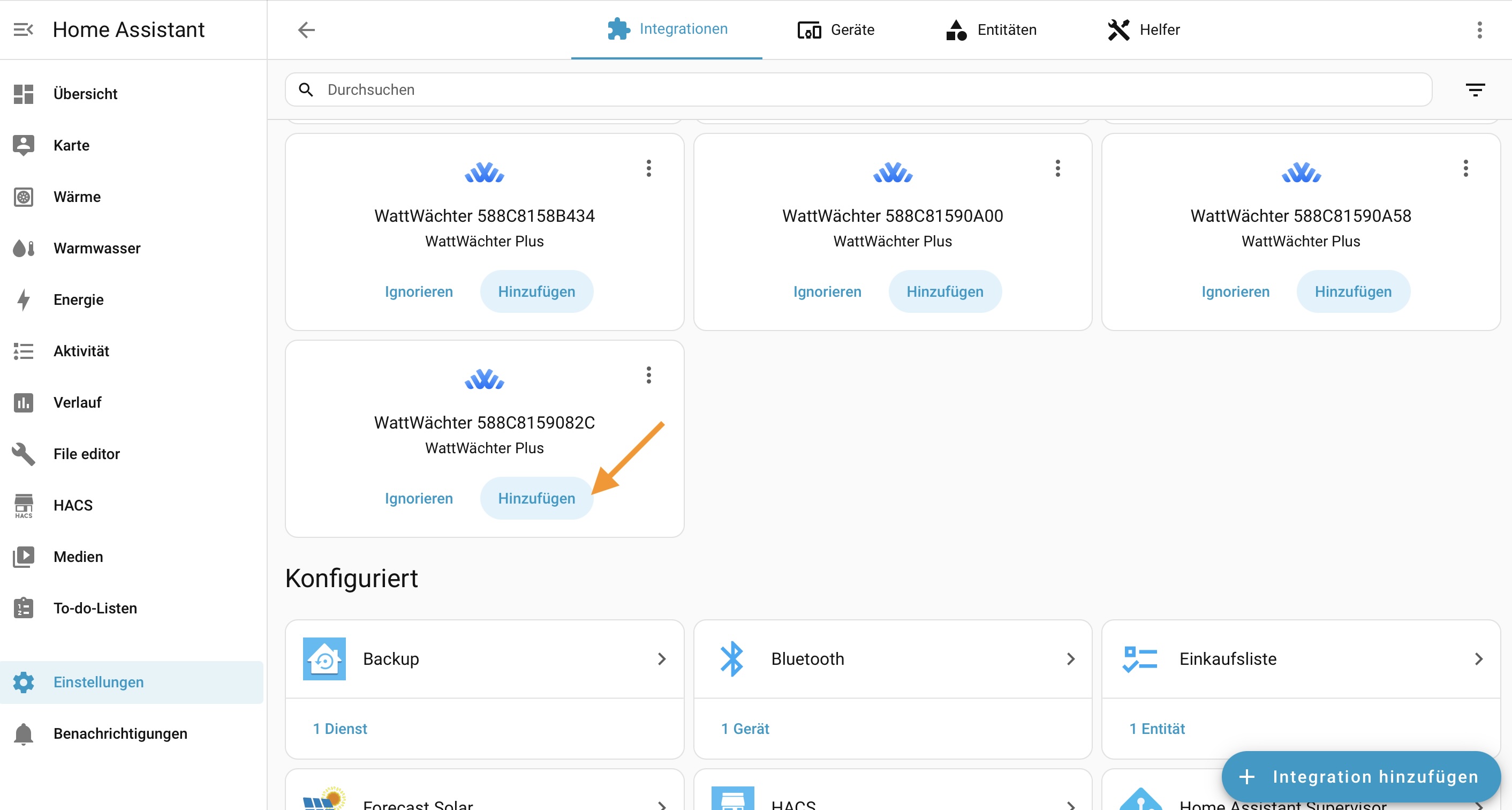
Home Assistant erkennt alle WattWächter Plus Geräte automatisch im Netzwerk. Du findest die erkannten Geräte unter Einstellungen > Geräte & Dienste im Bereich Erkannt. Klicke auf Hinzufügen, um ein Gerät einzurichten.
Manuell hinzufügen
Wird das Gerät nicht automatisch erkannt (z. B. weil mDNS/Zeroconf im Netzwerk blockiert ist), kannst du es manuell hinzufügen: Einstellungen > Geräte & Dienste > Integration hinzufügen > WattWächter Plus. Gib anschließend den Hostnamen oder die IP-Adresse des Geräts ein.
Gerät konfigurieren
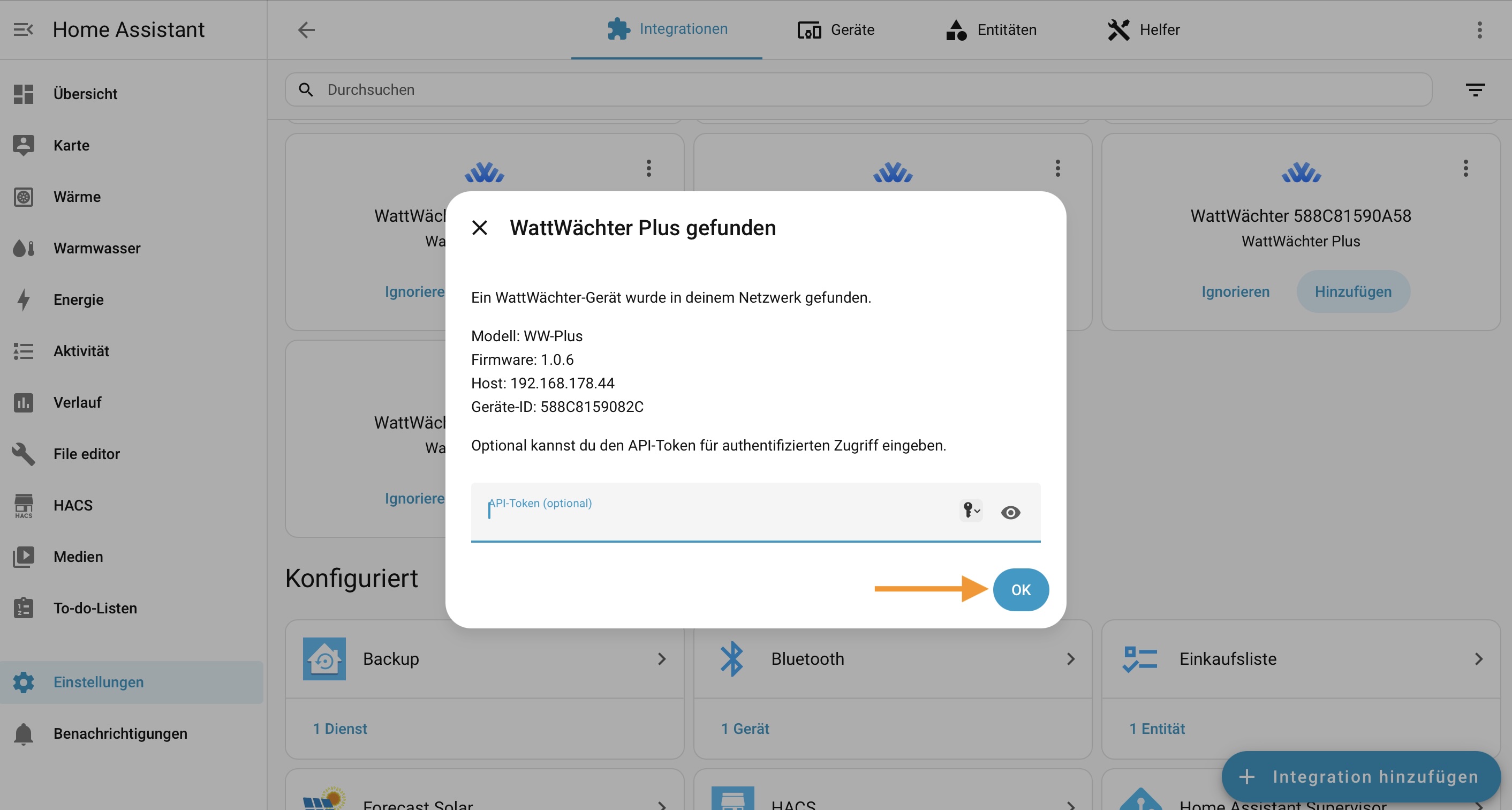
Im Konfigurationsdialog werden die Geräteinformationen angezeigt:
- Modell: WW-Plus
- Firmware: aktuelle Version
- Host: IP-Adresse des Geräts
- Geräte-ID: eindeutige Kennung
Optional kannst du einen API-Token eingeben, um authentifizierten Zugriff zu ermöglichen. Klicke auf OK, um die Einrichtung abzuschließen.
Gerät benennen
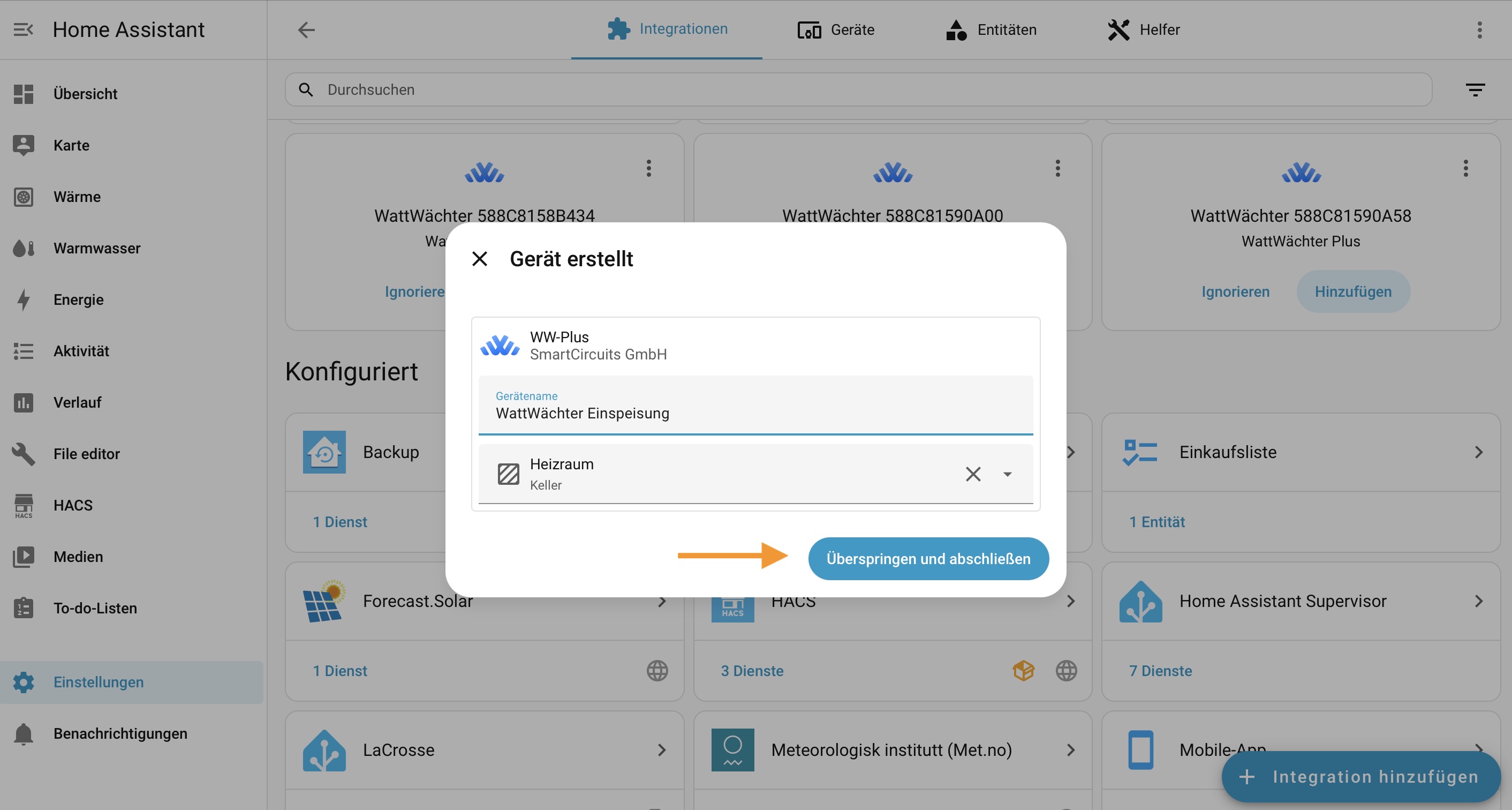
Nach der Konfiguration kannst du dem Gerät einen Namen und einen Bereich zuweisen (z.B. "WattWächter Einspeisung" im Bereich "Keller"). Klicke auf Überspringen und abschließen, wenn du dies später einrichten möchtest.
Verfügbare Sensoren
Die Integration erstellt automatisch Sensoren basierend auf den vom Stromzähler gelieferten OBIS-Codes. Welche Sensoren verfügbar sind, hängt von deinem Stromzähler ab.
Energie-Sensoren
| Sensor | OBIS-Code | Einheit | Beschreibung |
|---|---|---|---|
| Gesamtverbrauch | 1.8.0 | kWh | Gesamter Strombezug |
| Gesamteinspeisung | 2.8.0 | kWh | Gesamte Einspeisung |
| Verbrauch Tarif 1 | 1.8.1 | kWh | Strombezug Tarif 1 (HT) |
| Verbrauch Tarif 2 | 1.8.2 | kWh | Strombezug Tarif 2 (NT) |
| Einspeisung Tarif 1 | 2.8.1 | kWh | Einspeisung Tarif 1 |
| Einspeisung Tarif 2 | 2.8.2 | kWh | Einspeisung Tarif 2 |
Leistungs-Sensoren
| Sensor | OBIS-Code | Einheit | Beschreibung |
|---|---|---|---|
| Aktive Leistung | 16.7.0 | W | Momentane Gesamtleistung |
| Leistung L1 | 36.7.0 | W | Leistung Phase 1 |
| Leistung L2 | 56.7.0 | W | Leistung Phase 2 |
| Leistung L3 | 76.7.0 | W | Leistung Phase 3 |
Spannungs- & Strom-Sensoren
| Sensor | OBIS-Code | Einheit | Beschreibung |
|---|---|---|---|
| Spannung L1/L2/L3 | 32/52/72.7.0 | V | Spannung pro Phase |
| Strom L1/L2/L3 | 31/51/71.7.0 | A | Strom pro Phase |
| Frequenz | 14.7.0 | Hz | Netzfrequenz |
| Leistungsfaktor | 13.7.0 | — | Gesamt und pro Phase |
Nur bekannte OBIS-Codes
Die Integration legt Sensoren ausschließlich für die oben aufgeführten, bekannten OBIS-Codes an. Liefert dein Stromzähler weitere Codes, werden diese in der Home-Assistant-Core-Version derzeit nicht automatisch als Sensoren angelegt.
Welche Sensoren erscheinen, hängt vom Zähler ab
Nicht jeder Stromzähler liefert alle OBIS-Codes. Viele Zähler müssen zudem erst mit einer PIN deines Netzbetreibers freigeschaltet werden, bevor sie detaillierte Messwerte ausgeben.
Abfrageintervall
Die Integration ruft die Messwerte alle 120 Sekunden lokal vom Gerät ab. Dieses Intervall ist in der Home-Assistant-Core-Version fest von Home Assistant vorgegeben und lässt sich nicht über die Oberfläche ändern.
Schnellere Aktualisierung? Dann per MQTT anbinden
Wenn du die Messwerte häufiger als alle 120 Sekunden in Home Assistant brauchst (z. B. für Live-Anzeigen), binde den WattWächter stattdessen per MQTT mit Auto-Discovery an. Dort legst du das Sendeintervall selbst fest — bis hinunter zu 1 Sekunde.
Wichtig: Nutze dann ausschließlich MQTT und richte die native Integration nicht zusätzlich ein — sonst erscheinen alle Messwerte doppelt (siehe MQTT-Konflikt). Einrichtung: Schnittstellen → MQTT.
Firmware-Updates
Die Home-Assistant-Core-Integration stellt keine Update-Entität bereit — Firmware-Updates lassen sich nicht aus Home Assistant heraus starten. Aktualisiere die Firmware stattdessen direkt über die Weboberfläche des Geräts oder per OTA-Update.
Fehlerbehebung
Gerät wird nicht automatisch erkannt
Stelle sicher, dass:
- Der WattWächter Plus eingeschaltet und mit dem WLAN verbunden ist
- Home Assistant und der WattWächter im selben Netzwerk/Subnetz sind
- mDNS/Zeroconf im Netzwerk nicht blockiert wird (z.B. durch VLAN-Isolation oder Firewall)
- Das Gerät nicht in einem Gast-WLAN betrieben wird — in Gast-Netzwerken ist die Kommunikation zwischen Geräten in der Regel unterbunden (Client Isolation)
Du kannst das Gerät auch manuell hinzufügen: Einstellungen > Geräte & Dienste > Integration hinzufügen > WattWächter und die IP-Adresse eingeben.
MQTT-Konflikt
Wenn auf dem WattWächter die MQTT-Auto-Discovery aktiv ist und zusätzlich die lokale API-Integration eingerichtet wird, erscheinen die Messwerte doppelt in Home Assistant — eine automatische Warnung gibt es dabei nicht. Deaktiviere entweder die MQTT-Auto-Discovery auf dem Gerät oder nutze die MQTT-Integration statt der lokalen API-Integration.
Authentifizierungsfehler
Wenn sich der API-Token geändert hat, kannst du ihn über Einstellungen > Geräte & Dienste > WattWächter Plus > Erneut authentifizieren aktualisieren.