Häufige Fragen (FAQ)
WattWächter baut kein WLAN zur Ersteinrichtung auf
In seltenen Fällen kann es vorkommen, dass der WattWächter beim erstmaligen Einschalten kein WLAN zur Ersteinrichtung aufbaut. Führen Sie in diesem Fall einen Werksreset durch.
Dazu muss das Gerät durch mehrmalige Unterbrechung der Spannungsversorgung insgesamt 7x neu gestartet werden (beim Aus- und Einstecken des USB-Kabels dieses jeweils 2–3 Sekunden ein- bzw. ausgesteckt lassen). Beim 7. Mal erfolgt der Werksreset.
Sollte dies nicht funktionieren, wenden Sie sich bitte an unseren Support unter: support@smartcircuits.de
PIN-Eingabe am Stromzähler
Die PIN des Netzbetreibers kann z.B. mit einer Taschenlampe über die optische Schnittstelle eingegeben werden. Es gibt allerdings auch Smartphone-Apps, die bei der Eingabe behilflich sind:
- Android: StromPIN
- Apple iOS: Stromlampe
WattWächter ohne SmartMeter testen – Spiegelskript
Um die Sende- und Empfangselektronik ohne SmartMeter zu prüfen, kann ein spezielles Skript verwendet werden. Dieses sendet eine Nachricht über die IR-LED, die vom Fototransistor empfangen werden kann, wenn man den WattWächter ca. 3 cm über eine reflektierende Oberfläche (Spiegel, Messer o.ä.) hält.
Rufen Sie dazu das Menü "Tools" => "Edit Script" auf, setzen Sie den Haken bei "Script enable" und fügen Sie folgendes Skript ein:
>D
>B
->sensor53 r
>M 1
+1,3,o,0,9600,STROM,1,10,5370696567656C74657374210D0A
1,1-0:1.8.1*255(@1,Total Consumed,KWh,Total_in,3
1,1-0:2.8.1*255(@1,Total Delivered,KWh,Total_out,3
1,1-0:0.0.0*255(@#),Meter Number,,Meter_number,0
#
Klicken Sie auf "Save", dann im Menü auf "Console" und geben Sie folgenden Befehl ein:
sensor53 d1
Halten Sie den WattWächter ca. 3 cm über eine reflektierende Oberfläche – in der Konsole sollte der Text "Spiegeltest!" erscheinen.
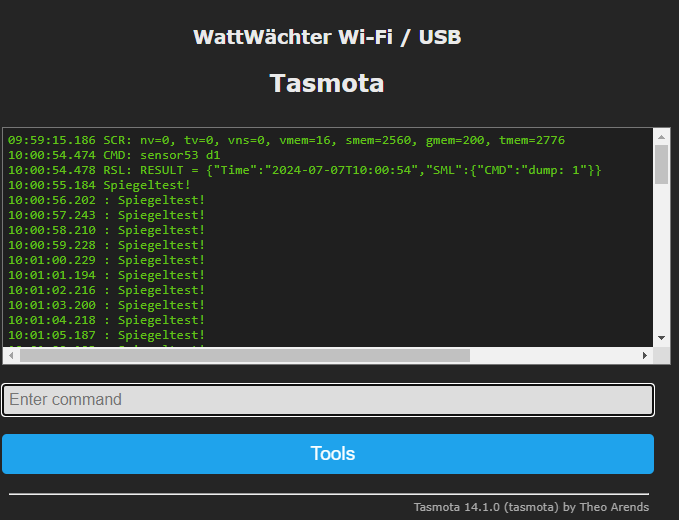
Zum Abschluss den Dump-Modus wieder deaktivieren:
sensor53 d0
Reset des WattWächters
Es kann vorkommen, dass der WattWächter nicht mehr erreichbar ist, z.B. wenn er in ein neues WLAN integriert werden soll oder sich bei der Eingabe des WLAN-Passwortes ein Tippfehler eingeschlichen hat.
Folgende Möglichkeiten gibt es:
-
Spannungsversorgung unterbrechen (Gen.1 und Gen.2): Den WattWächter durch mehrmalige Unterbrechung der Spannungsversorgung insgesamt 7x neu starten (beim Aus- und Einstecken des USB-Kabels dieses jeweils 2–3 Sekunden ein- bzw. ausgesteckt lassen). Beim 7. Neustart erfolgt der Reset.
-
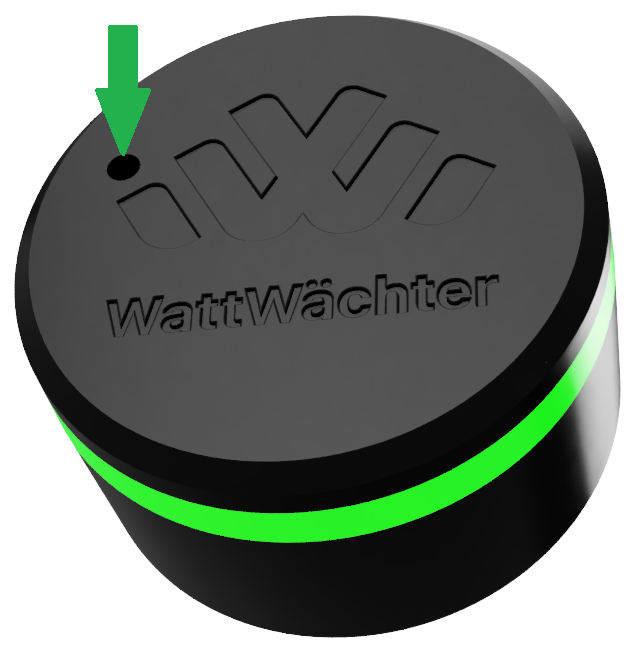
Funktionstaster drücken (nur Gen.2): Den Funktionstaster am Gehäuse für ca. 7 Sekunden gedrückt halten.
-
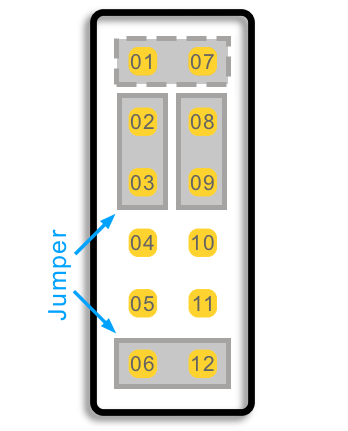
GPIO0 mit GND verbinden (nur Gen.1): Den WattWächter einschalten, einige Sekunden warten und anschließend GPIO0 für ca. 40 Sekunden mit GND verbinden. Dies kann z.B. durch Setzen eines Jumpers auf die Pins 01 und 07 erreicht werden (im Bild gestrichelt dargestellt).
WattWächter zeigt momentane Leistung nicht an
Wenn der WattWächter nur die Zählerstände für Bezug und Einspeisung anzeigt (i.d.R. ohne Nachkommastellen) und die Anzeige für die aktuelle Leistung fehlt, wird nur der reduzierte Datensatz übertragen.
Dies ist meist der Fall, wenn entweder die PIN nicht eingegeben wurde oder der Parameter "Inf" im Menü des Zählers auf "Off" steht.
Um den erweiterten Datensatz zu aktivieren, muss der Parameter "Pin" auf "Off" und der Parameter "Inf" auf "On" stehen. Wie dies einzustellen ist, lässt sich der Betriebsanleitung des Zählers entnehmen.
Tasmota-Steckdose in Abhängigkeit eines Zählerwertes schalten
Falls eine Tasmota-Steckdose bei Einspeisung der PV-Anlage ins Netz einen Verbraucher einschalten soll, kann dies über eine Anpassung des Skriptes realisiert werden.
Das nachfolgende Skript prüft jede Sekunde, ob die aktuelle Leistung unter -1.000 W gefallen ist. Ist dies der Fall, wird die Steckdose eingeschaltet. Steigt die Leistung über 0 W, wird sie wieder ausgeschaltet.
>D

>B
->sensor53 r

>M 1
+1,3,s,0,9600,eHz
1,77070100010800ff@1000,Total consumption,kWh,total_in,2
1,77070100020800ff@1000,Total feed-in,kWh,total_out,2
1,77070100100700ff@1,Power,W,power_curr,0
#

>S
; Wenn Power < -1000 => Steckdose einschalten
if sml[3]<-1000 {
    =>WebSend [IP-der-Steckdose] Power On
}

; Wenn Power > 0 => Steckdose ausschalten
if sml[3]>0 {
    =>WebSend [IP-der-Steckdose] Power Off
}
Tages- und Monatsverbrauch in der Übersicht anzeigen
Viele Zähler speichern intern Tages- und Monatsverbräuche, die sich über das Display abrufen lassen. Leider werden diese Werte in der Regel nicht über die optische Schnittstelle übertragen.
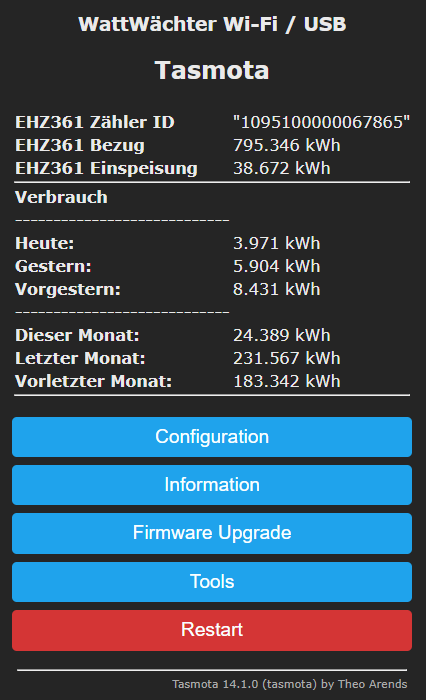
Es gibt aber die Möglichkeit, selbst Tages- und Monatsverbräuche im Skript zu bilden und in der Übersicht darzustellen:
>D
p:nullUhr=0
p:heute=0
p:gestern=0
p:vorgestern=0
p:month1=0
p:month2=0
p:month3=0
hr=0
dy=0
month=0

>B
->sensor53 r

>S
hr=hours
dy=day

if nullUhr==0
  then
    nullUhr=sml[1]
endif

if chg[hr]>0
  and hr==0
    then
      nullUhr=sml[1]
      vorgestern=gestern
      gestern=heute
      month1=month1+heute

      if chg[dy]>0
        and dy==1
          then
            month3=month2
            month2=month1
            month1=0
      endif

      ;p-Variablen im Flash speichern
      svars
endif

heute=sml[1]-nullUhr
month=month1+heute

>M 1
+1,3,o,0,9600,EHZ361
1,1-0:1.8.0*255(@1,Bezug,kWh,bezug,3
1,1-0:2.8.0*255(@1,Einspeisung,kWh,einspeisung,3
1,1-0:0.0.0*255(@#),Zähler ID,,meter_number,0
#

>W
Verbrauch
----------------------------
Heute: {m} %3heute% kWh
Gestern: {m} %3gestern% kWh
Vorgestern: {m} %3vorgestern% kWh
----------------------------
Dieser Monat: {m} %3month% kWh
Letzter Monat: {m} %3month2% kWh
Vorletzter Monat: {m} %3month3% kWh
Hinweis
Dieses Skript wertet die Telegramme eines Hager EHZ361-Zählers aus. Um es auf einen anderen Zähler anzupassen, muss lediglich der Dekodierungsteil zwischen >M 1 und dem abschließenden # ausgetauscht werden. Die Berechnungsroutine erwartet die bezogenen kWh in der ersten Zeile (sml[1]). Falls dieser Wert in einer anderen Zeile dekodiert wird, muss der Index im Abschnitt >S an drei Stellen angepasst werden.
Prometheus-Integration
Der WattWächter unterstützt ab Werk die Integration mit Prometheus. Dazu stellt er unter der Endpunkt-Adresse http://<IP-des-WattWächters>/metrics Daten bereit, die von Prometheus abgerufen werden können.
MQTT-Sendeintervall anpassen
Standardmäßig werden die Daten per MQTT alle 5 Minuten (300 Sekunden) verschickt. Dies lässt sich unter "Configuration" => "Logging" anpassen. Der relevante Parameter ist Telemetry period. Dieser kann bis auf 10 Sekunden reduziert werden.
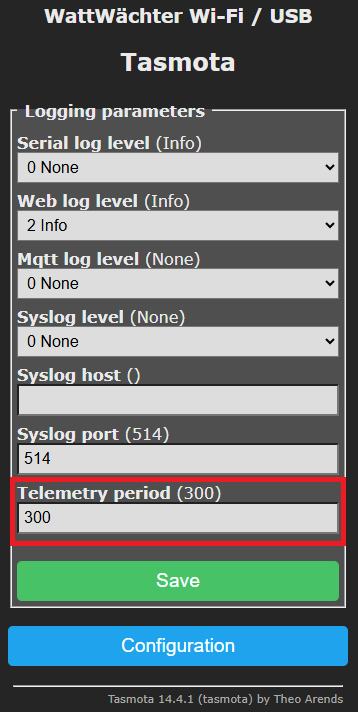
Sollen die Werte noch öfter gesendet werden, lässt sich dies über eine Anpassung des Skriptes realisieren. Sprechen Sie hierzu gerne unseren Support an.
Skriptvariablen per MQTT verschicken
Sollen Skriptvariablen wie z.B. die Monatsverbräuche ebenfalls per MQTT verschickt werden, kann folgender Code in den >S-Block des Skriptes aufgenommen werden:
if upsecs%tper==0 {
    =>publish stat/%topic%/SENSOR_EHZ361_monat %2(month)%
}
SENSOR_EHZ361_monat– Bezeichner, mit dem die Variable an das MQTT-System geschickt wirdmonth– die Skriptvariable, die verschickt werden soll%2( )%– legt fest, dass der Wert mit zwei Nachkommastellen verschickt wird
Feste IP-Adresse zuweisen
Dem WattWächter lässt sich eine feste IP-Adresse zuweisen. Geben Sie dazu in der Konsole ("Tools" => "Console") folgende Befehle ein:
savedata 1
ipaddress1 192.xxx.yyy.zzz
savedata 0
Die IP-Adresse muss dem Adressbereich Ihres Routers entsprechend angepasst werden.
Pin-Belegung der herausgeführten GPIOs
Nur Gen.1
Diese Information gilt nur für den WattWächter WiFi/USB Gen.1.
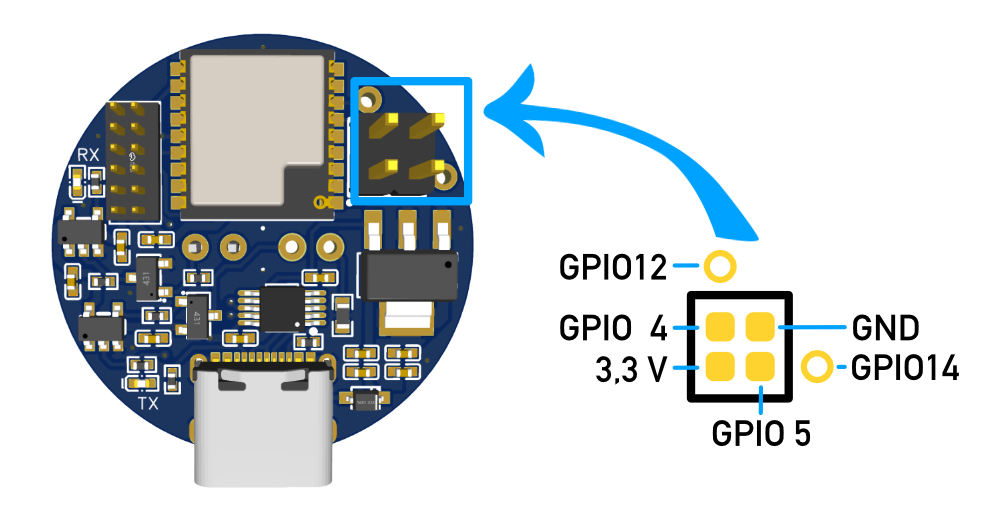
Die Pin-Belegung der herausgeführten GPIOs des WattWächter WiFi/USB kann der nachfolgenden Grafik entnommen werden:
GPIO in Abhängigkeit eines Zählerwertes schalten
Nur Gen.1
Diese Funktion gilt nur für den WattWächter WiFi/USB Gen.1.
Falls ein GPIO des WattWächters in Abhängigkeit eines Zählerwertes geschaltet werden soll (z.B. um ein Relais anzusteuern), kann dies über eine Anpassung des Skriptes realisiert werden.
Das nachfolgende Skript prüft jede Sekunde, ob die Leistung auf Phase L1 einen Wert von 700 W überschritten hat. Ist dies der Fall, wird GPIO4 eingeschaltet. Fällt die Leistung unter 500 W, wird GPIO4 wieder ausgeschaltet.
>D

>B
->sensor53 r

>BS
; GPIO4 als Ausgang konfigurieren
spinm(4 1)

>M 1
+1,3,o,0,9600,OBIS
1,1-0:1.8.0*255(@1,Bezug,kWh,bezug,4
1,1-0:2.8.0*255(@1,Einspeisung,kWh,einspeisung,4
1,1-0:21.7.0*255(@1,Watt_L1,W,watt_l1,0
1,1-0:41.7.0*255(@1,Watt_L2,W,watt_l2,0
1,1-0:61.7.0*255(@1,Watt_L3,W,watt_l3,0
1,1-0:0.0.0*255(@#),Zählernummer,,meter_number,0
#

>S
; Wenn Watt_L1 > 700 => GPIO4 ein
if sml[3]>700 {
    spin(4 1)
}

; Wenn Watt_L1 < 500 => GPIO4 aus
if sml[3]<500 {
    spin(4 0)
}
WattWächter TTL mit WattWächter WiFi/USB verbinden
Nur Gen.1
Diese Funktion gilt nur für den WattWächter WiFi/USB Gen.1.
Der WattWächter TTL muss über ein 4-adriges Kabel mit dem WattWächter WiFi/USB verbunden werden. Das Anschlussschema kann der nachfolgenden Grafik entnommen werden:
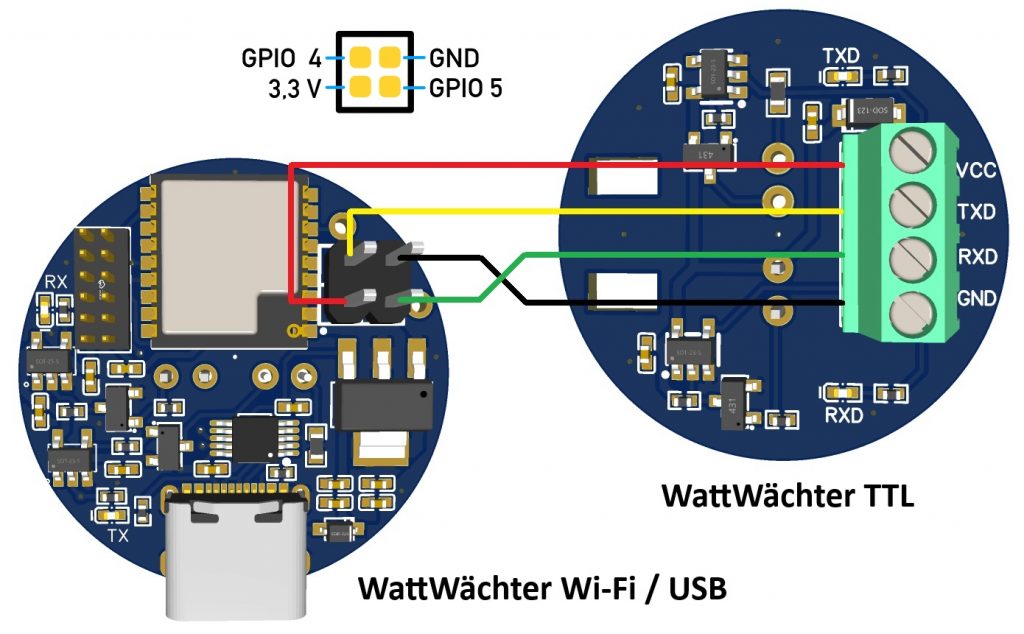
Nachdem beide Geräte miteinander verbunden sind, muss im Skript des WattWächter WiFi/USB ein zweiter Sensor definiert werden. Dabei ist entsprechend obigem Anschlussschema GPIO 5 für RX und GPIO 4 für TX zu verwenden.
Beispielskript für zwei Zähler des Typs Hager EHZ363:
>D
>B
->sensor53 r
>M 2
+1,3,s,0,9600,Zähler 1,1
+2,5,s,0,9600,Zähler 2,4
1,77070100100700ff@1,Leistung,W,P1,0
1,77070100010800ff@1000,Bezug,kWh,B1,2
1,77070100020800ff@1000,Einsp.,kWh,E1,2
2,=h===================
2,77070100100700ff@1,Leistung,W,P2,0
2,77070100010800ff@1000,Bezug,kWh,B2,2
2,77070100020800ff@1000,Einsp.,kWh,E2,2
#