WattWächter Plus
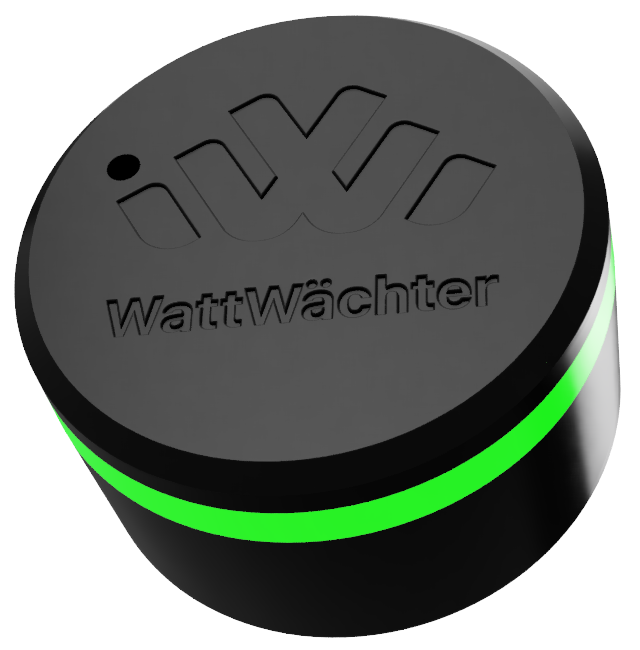
Der WattWächter Plus liest Energiedaten über einen IR-Lesekopf vom Smart Meter aus und stellt sie lokal sowie über die Cloud bereit.
Features
-
Echtzeit-Monitoring
Aktuelle Leistung (W) und Zählerstände (kWh) direkt vom Smart Meter
-
WiFi & Bluetooth 5.0
Kabellose Verbindung ins Heimnetz und einfache Einrichtung per App
-
REST API
Voller Zugriff auf alle Daten über lokale Endpunkte
-
Cloud-Portal
Fernzugriff über das Cloud-Portal
-
MQTT
Integration in Home Assistant, ioBroker und andere Smart-Home-Systeme
-
OTA-Updates
Automatische Firmware-Updates über die Cloud
Funktionsweise
flowchart LR
    SM["Smart Meter"] -- IR --> WW["⚡ WattWächter"]
    WW -- WiFi --> API["🌐 REST API"]
    WW -- WiFi --> MQTT["<span style='display:inline-flex;align-items:center;gap:4px;white-space:nowrap'><img src='/assets/images/mqtt-logo.svg?v=2' style='width:14px;height:14px'/>MQTT</span>"]
WW -- WiFi --> Cloud["☁️ Cloud-Portal"]- Der WattWächter empfängt SML-Telegramme vom Smart Meter
- Der WattWächter parst die OBIS-Kennzahlen (z.B.
1-0:1.8.0für Gesamtbezug) - Daten werden intern gespeichert (15-Min-Auflösung: 30 Tage, Tageswerte: 2 Jahre)
- Bereitstellung über REST API, MQTT und/oder Cloud-Portal
Technische Daten
| Eigenschaft | Wert |
|---|---|
| Konnektivität | WiFi 802.11 b/g/n, Bluetooth 5.0 LE |
| Schnittstelle | IR-Lesekopf (SML/OBIS-Protokoll, D0-Schnittstelle) |
| Stromversorgung | USB-C, 5V (min. 500mA) |
| Speicher | 15-Min-Auflösung (30 Tage) + Tageswerte (2 Jahre) |
| Statusanzeige | RGB-LED (Bedeutung) |
| Hostname | wattwaechter-XXXXXXXXXXXX.local (mDNS) |
Datenerfassung
OBIS-Kennzahlen
Folgende OBIS-Codes werden nach Freischaltung von nahezu allen modernen Zählern geliefert:
| OBIS-Code | Beschreibung | Einheit |
|---|---|---|
1-0:1.8.0 |
Gesamtbezug (Import) | kWh |
1-0:2.8.0 |
Gesamteinspeisung (Export) | kWh |
1-0:16.7.0 |
Aktuelle Leistung | W |
→ Tarife, Spannung, Strom, Leistung, Phasenwinkel und Geräteinformationen: Weitere OBIS-Kennzahlen.
Authentifizierung
Die API ist ab Werk ohne Authentifizierung zugänglich. Für gemeinsam genutzte Netzwerke empfehlen wir, die Token-basierte Authentifizierung zu aktivieren.
| Token | Berechtigung |
|---|---|
| READ Token | Daten abrufen, Status prüfen |
| WRITE Token | Einstellungen ändern, OTA starten, Reboot |
→ Aktivierung und Token-Verwaltung: Einstellungen → API-Sicherheit. HTTP-Details und Token-Rotation: REST-API.
MQTT-Integration
Der WattWächter kann Telemetriedaten per MQTT an einen Broker senden — ideal für Home Assistant, ioBroker und andere Smart-Home-Systeme. Topic-Struktur, Payload-Format und Home-Assistant-Auto-Discovery sind unter Schnittstellen → MQTT dokumentiert.
→ Broker, Port, Sendeintervall und CA-Zertifikat konfigurieren: Einstellungen → MQTT.
Home Assistant
Für Home Assistant gibt es eine dedizierte Integration mit Auto-Discovery — siehe Integrationen → Home Assistant.
Fehlerbehebung
Gerät nicht erreichbar
- LED-Status prüfen
- Ping testen:
ping wattwaechter-XXXXXXXXXXXX.local - IP-Adresse ermitteln
- Bei dauerhaft roter LED: Gerät neu starten (USB trennen/verbinden)
Keine Zählerdaten
- IR-Lesekopf sitzt korrekt auf der optischen Schnittstelle?
- Smart Meter freigeschaltet? → Zähler vorbereiten
- Werte prüfen:
curl http://wattwaechter-XXXXXXXXXXXX.local/api/v1/history/latest
Factory Reset
Funktionstaster 7 Sekunden gedrückt halten. Alle Daten werden gelöscht.