Home Assistant (USB)
Der WattWächter WiFi/USB lässt sich im USB-Modus über die EDL21-Integration direkt in Home Assistant einbinden. In diesem Modus wird der WattWächter per USB-C an den Home-Assistant-Server (z.B. Raspberry Pi, NUC) angeschlossen und überträgt die Daten ohne WLAN-Umweg.
Lieber ohne Kabel?
Bleibt das Gerät am Zähler und der Server steht woanders, nimm den Weg über MQTT — siehe Home Assistant (WLAN). Nutze nur einen der beiden Wege, sonst gibt es den Zähler doppelt.
Voraussetzungen
- WattWächter WiFi/USB (bei Gen.1 zusätzlich Zugang zum Inneren für die Jumper-Konfiguration)
- Home-Assistant-Server mit freiem USB-Port
- USB-C-Kabel
- Stromzähler mit aktivem SML-Datenstrom (PIN freigeschaltet, Inf-Modus aktiv)
Schritt 1 — USB-Datenausgabe aktivieren
Wie die Daten per USB ausgegeben werden, hängt von der Generation deines WattWächters ab. Welche du hast, erkennst du an der Produktübersicht.
- Gen.2: Der Wi-Fi-Modus ist immer aktiv. Die USB-Datenausgabe aktivierst du zusätzlich per Softwarebefehl — eine Jumper-Konfiguration entfällt. Siehe Inbetriebnahme → USB-Datenausgabe aktivieren (Gen.2).
- Gen.1: Stecke die Jumper auf der Platine in den USB-Modus um. Siehe Inbetriebnahme → Betriebsmodus festlegen (Gen.1).
Schritt 2 — WattWächter mit Home Assistant verbinden
- Setze den WattWächter wieder am Stromzähler auf (bei Gen.1 zuvor das Gehäuse schließen)
- Verbinde den WattWächter über das USB-C-Kabel mit einem freien USB-Port deines Home-Assistant-Servers
- Das USB-Kabel dient gleichzeitig als Stromversorgung und Datenleitung
Schritt 3 — USB-Gerätepfad ermitteln
Damit Home Assistant den WattWächter findet, brauchst du den USB-Gerätepfad.
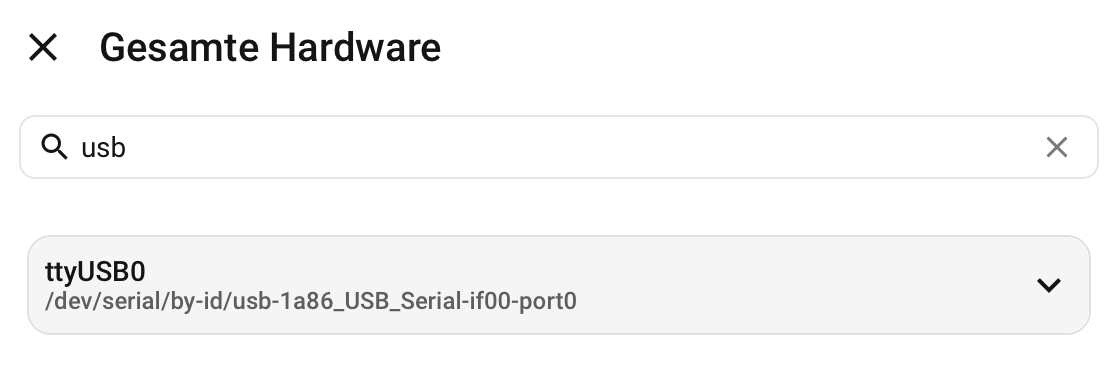
- Öffne in Home Assistant Einstellungen → System → Hardware
- Klicke auf Gesamte Hardware
- Suche nach
usb
Du siehst einen Eintrag wie ttyUSB0 mit einem Gerätepfad in der Form /dev/serial/by-id/usb-1a86_USB_Serial-if00-port0.
Stabiler Gerätepfad
Verwende immer den Pfad unter /dev/serial/by-id/.... Dieser bleibt auch nach einem Neustart oder Wechsel des USB-Ports erhalten — im Gegensatz zu /dev/ttyUSB0.
Schritt 4 — EDL21-Integration hinzufügen
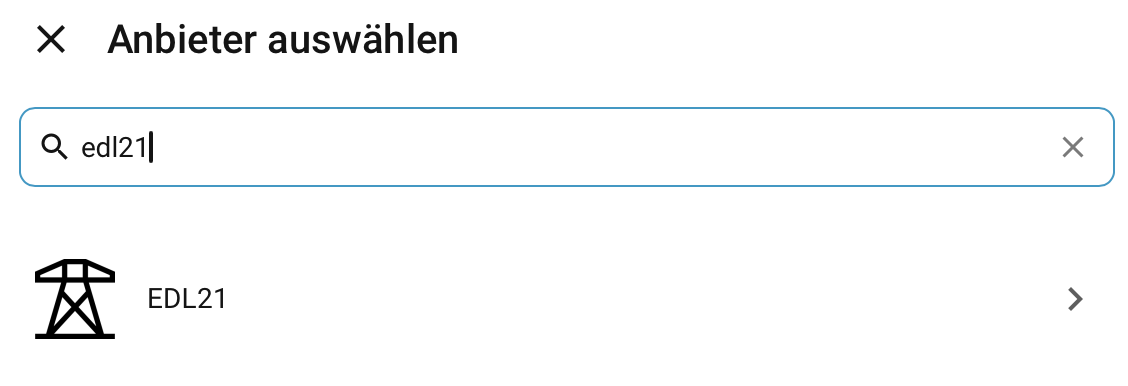
- Öffne Einstellungen → Geräte & Dienste
- Klicke unten rechts auf Integration hinzufügen
- Suche nach
edl21und wähle die Integration aus
Schritt 5 — USB-Pfad eintragen
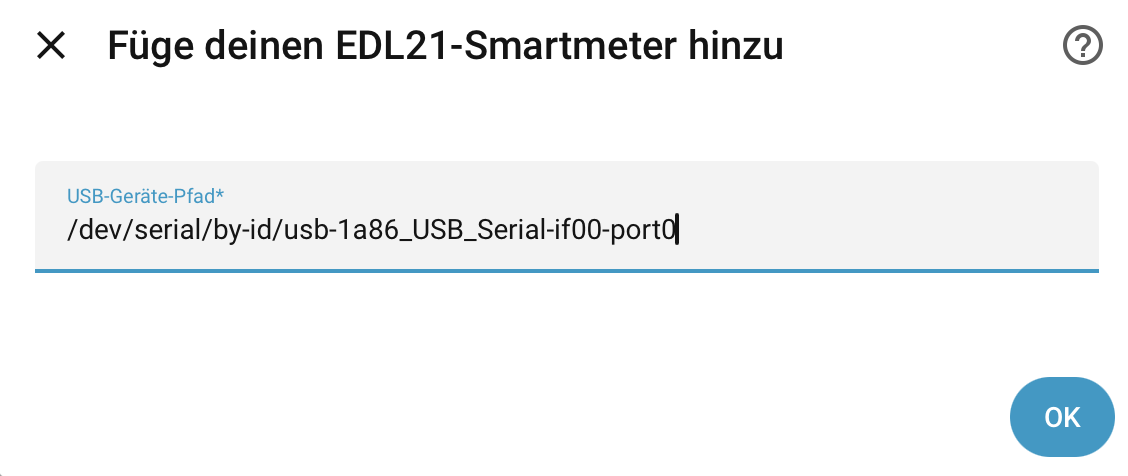
Im folgenden Dialog trägst du den USB-Geräte-Pfad aus Schritt 3 ein und bestätigst mit OK.
Schritt 6 — Gerät benennen und Bereich zuordnen
Nach erfolgreicher Verbindung legt Home Assistant ein neues Gerät an. Du kannst einen sprechenden Gerätenamen vergeben (z.B. Stromzähler) und einen Bereich (z.B. Keller) zuordnen.
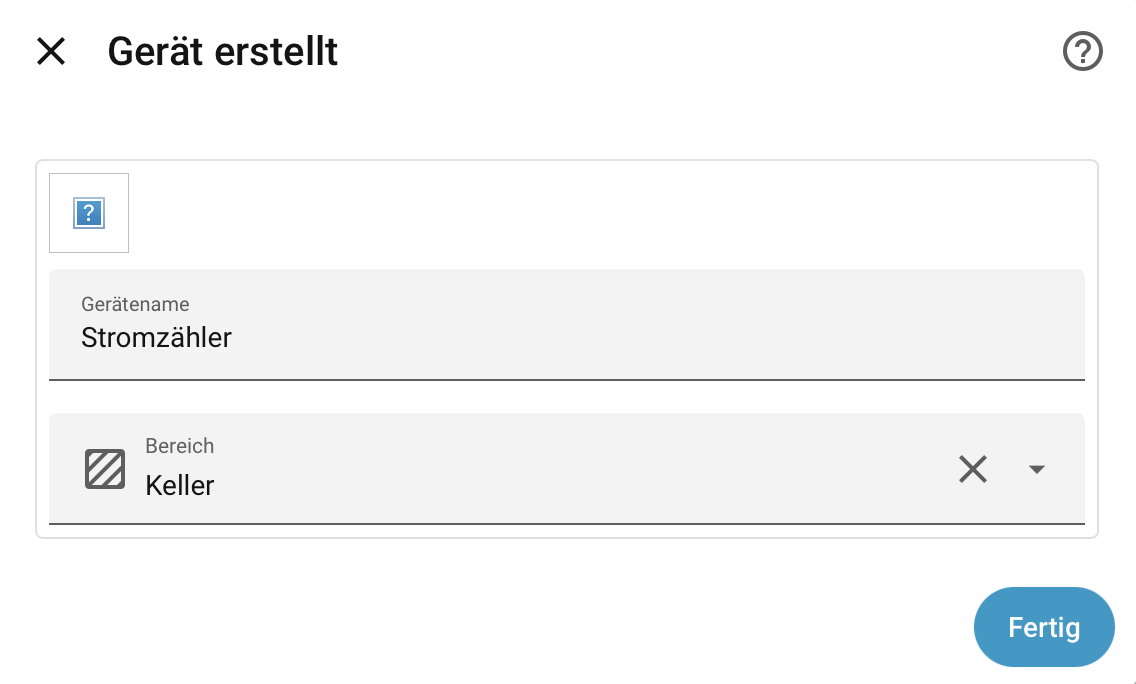
Klicke abschließend auf Fertig.
Schritt 7 — Integration prüfen
Die EDL21-Integration erscheint nun in der Übersicht. Unter dem Hub findest du das angelegte Gerät mit seinen Entitäten.
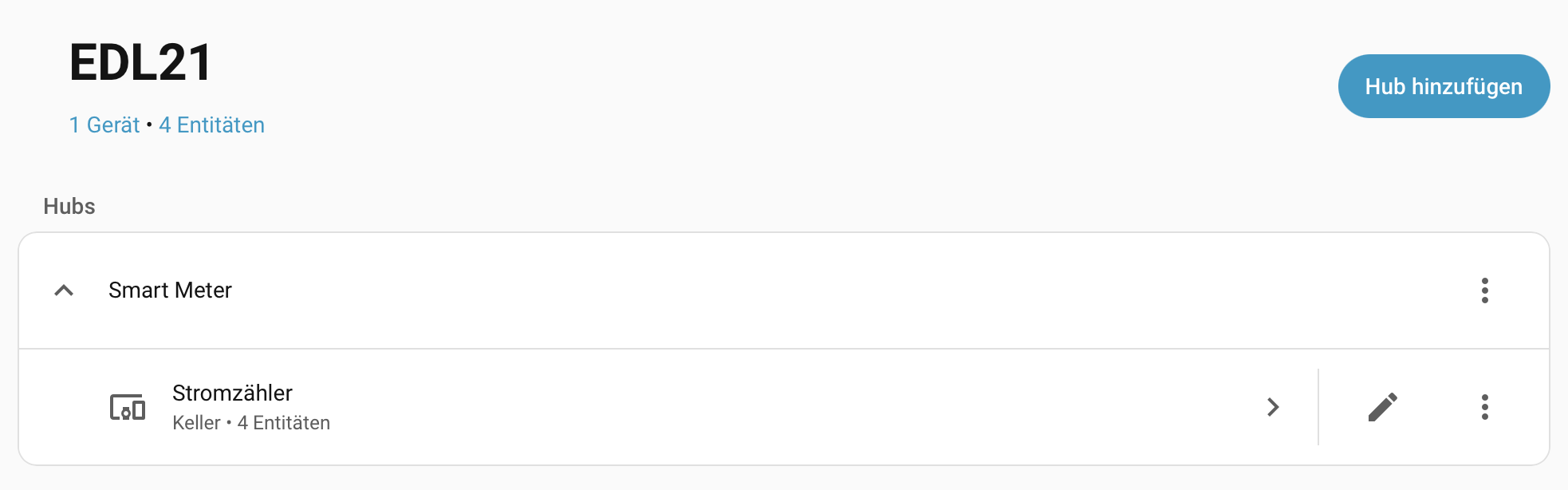
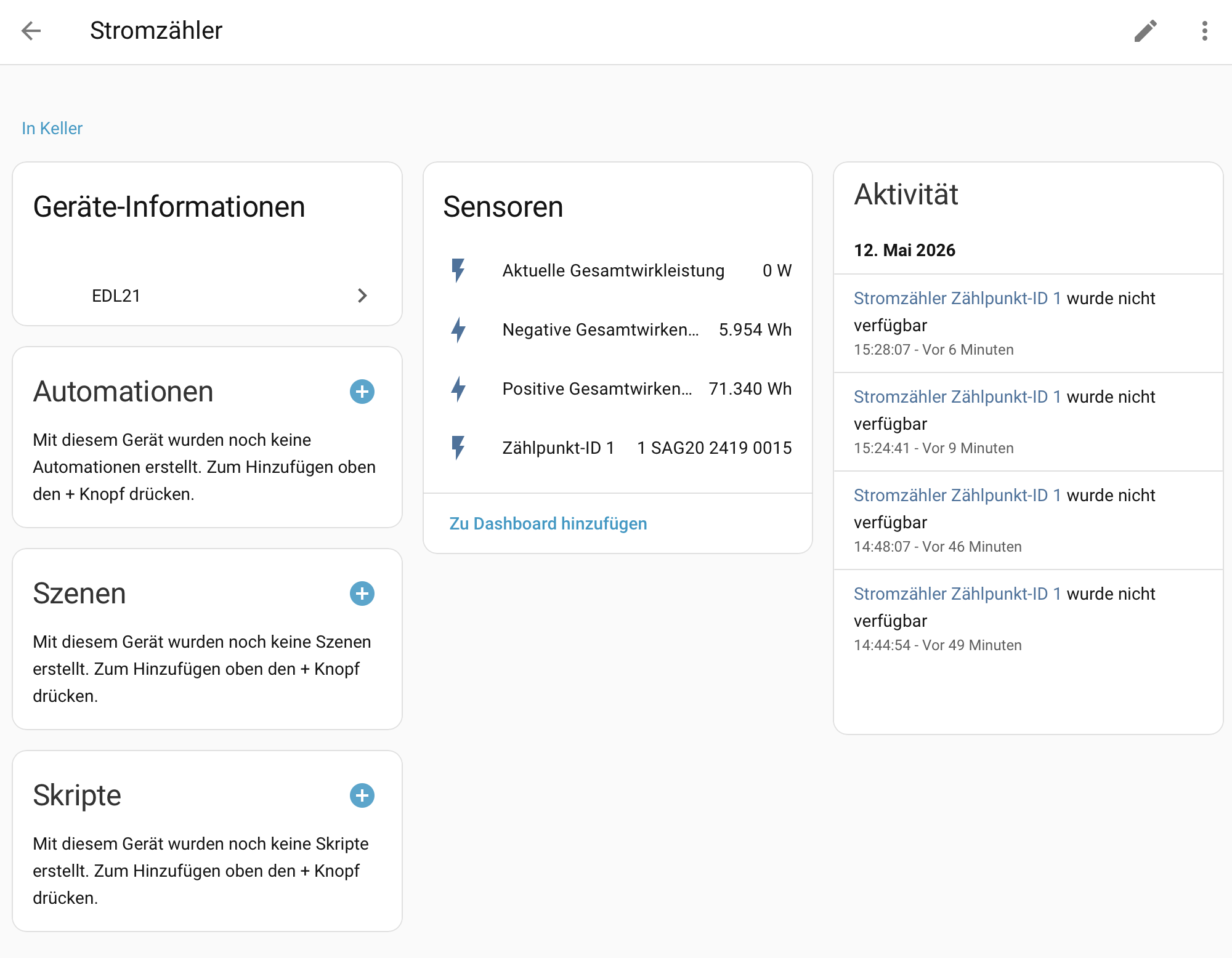
Ein Klick auf das Gerät öffnet die Detailansicht mit allen Sensoren:
- Aktuelle Gesamtwirkleistung (W)
- Negative Gesamtwirkenergie (Wh) — Einspeisung
- Positive Gesamtwirkenergie (Wh) — Bezug
- Zählpunkt-ID
Fehlerbehebung
| Problem | Lösung |
|---|---|
| USB-Gerät erscheint nicht (Gen.2) | Prüfe, ob die USB-Datenausgabe aktiv ist (sensor53 u1), und verbinde das Kabel erneut |
| USB-Gerät erscheint nicht (Gen.1) | Prüfe die Jumper-Position (USB-Modus) und verbinde das Kabel erneut |