MQTT-Broker in Home Assistant einrichten
Damit ein WattWächter seine Messwerte per MQTT an Home Assistant liefern kann, braucht Home Assistant einen MQTT-Broker. Am einfachsten geht das mit der offiziellen App Mosquitto broker, die direkt auf dem Home-Assistant-Server läuft — ohne Cloud und ohne zusätzliche Hardware.
Diese Anleitung richtet den Broker einmalig ein. Sie ist geräteunabhängig: Wenn du fertig bist, hast du einen laufenden Broker, ein Benutzerkonto für den WattWächter und die IP-Adresse deines Home-Assistant-Servers — alles, was du danach auf der Geräteseite brauchst.
Wofür brauche ich das?
- WattWächter Plus — als Alternative zur nativen Integration, z. B. für kürzere Aktualisierungsintervalle: Home Assistant (MQTT)
- WattWächter WiFi/USB — der übliche Weg im Wi-Fi-Modus: Home Assistant (WLAN)
Voraussetzungen
- Home Assistant OS oder Home Assistant Supervised — nur diese Varianten können Apps (früher „Add-ons") installieren
- Administrator-Zugang zu Home Assistant
Home Assistant Container/Core
In diesen Installationsvarianten gibt es keinen App-Store. Betreibe Mosquitto dort separat (z. B. als Docker-Container) und beginne bei Schritt 5 — statt core-mosquitto trägst du dann Hostname bzw. IP deines eigenen Brokers ein.
Schritt 1 — Mosquitto-App installieren
Öffne Einstellungen → Apps.
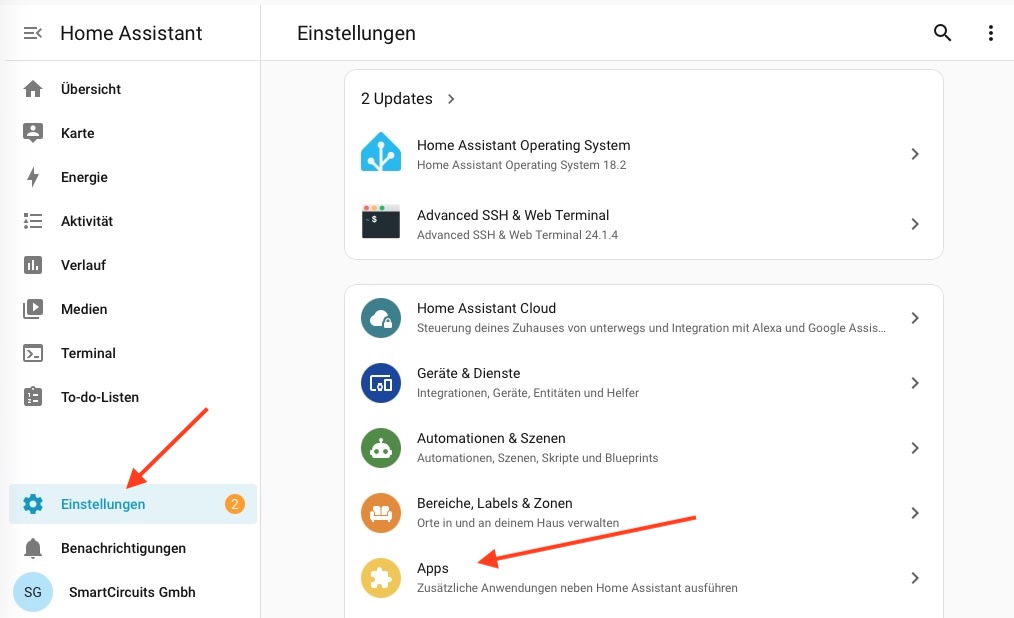
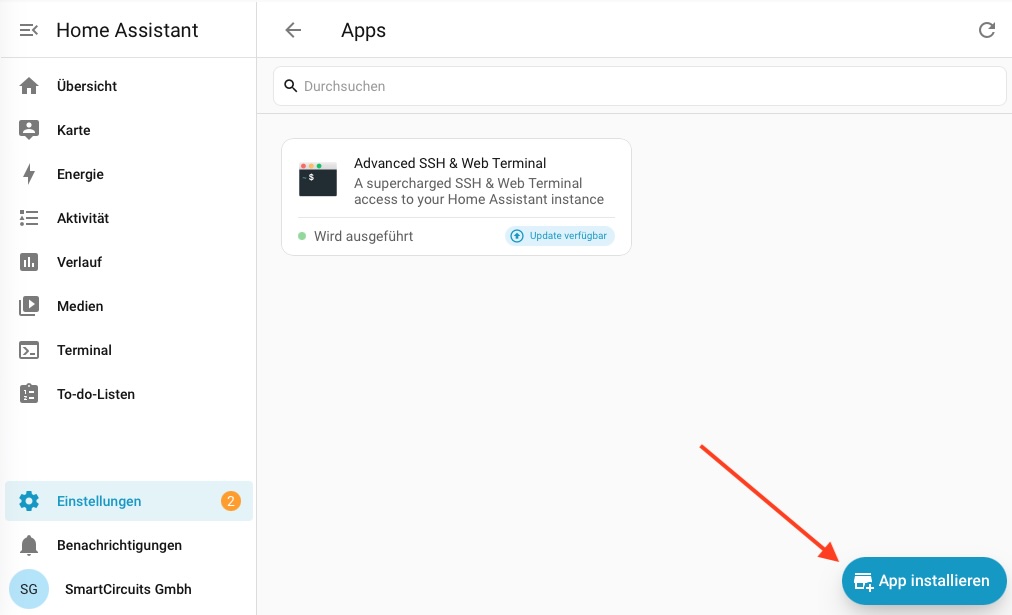
Klicke unten rechts auf App installieren.
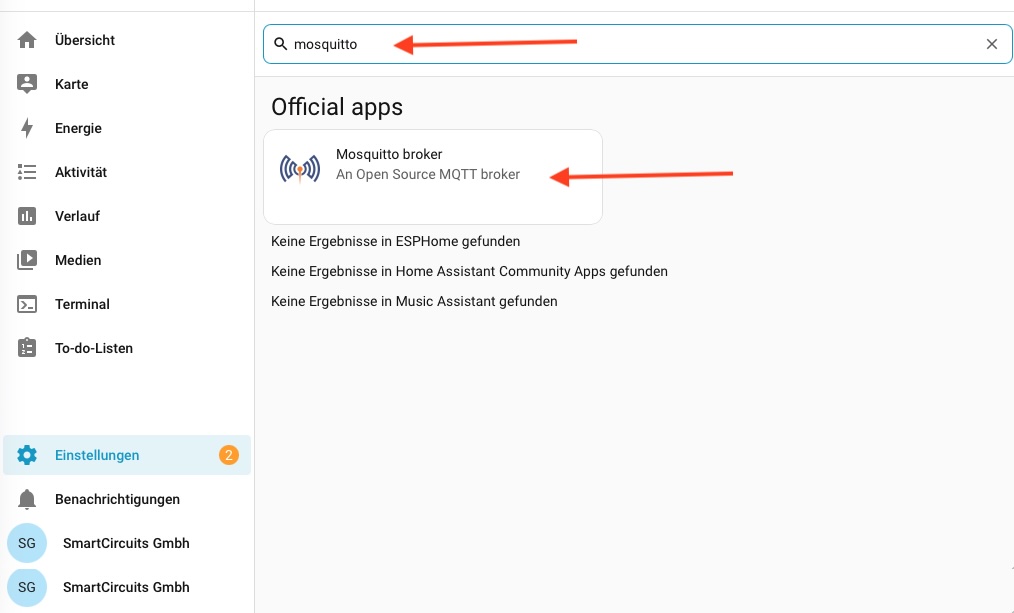
Suche nach mosquitto und wähle Mosquitto broker unter Official apps.
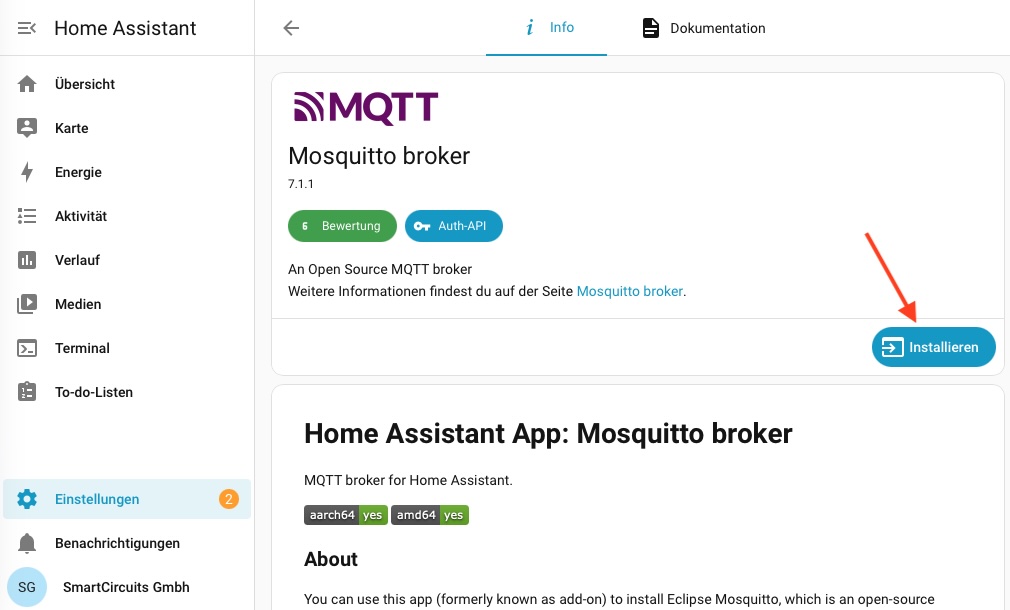
Klicke auf Installieren. Das dauert je nach System ein bis zwei Minuten.
Schritt 2 — Broker starten
Klicke nach der Installation auf Starten und aktiviere Beim Systemstart starten, damit der Broker einen Neustart des Servers übersteht.
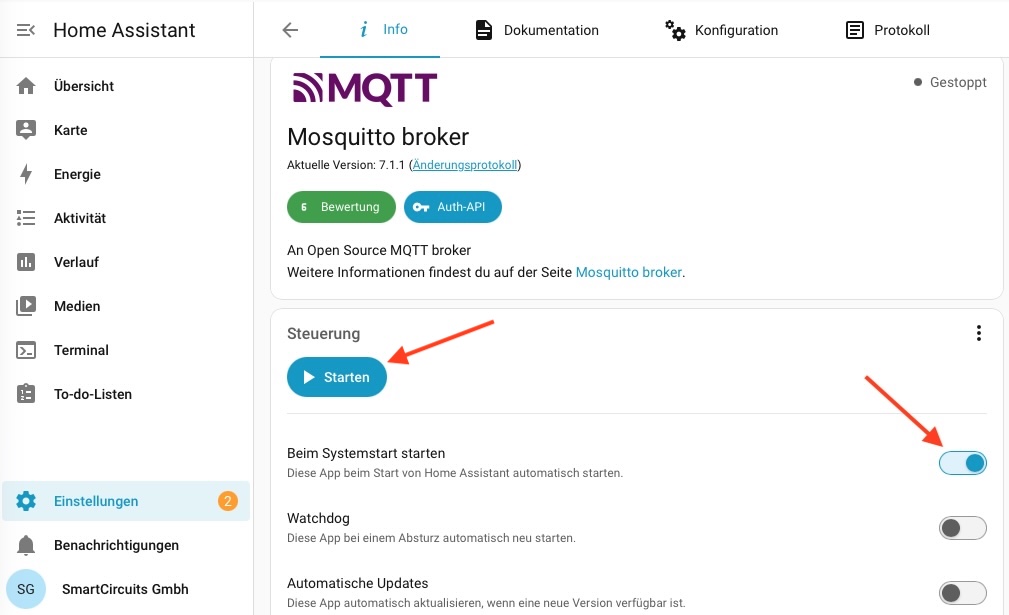
Die Standardkonfiguration der App passt — du musst unter Konfiguration nichts ändern.
Schritt 3 — Benutzer für den WattWächter anlegen
Das Mosquitto-Add-on nutzt die Benutzerkonten von Home Assistant als MQTT-Zugangsdaten. Der WattWächter braucht deshalb ein eigenes Konto — Home Assistant selbst verbindet sich zwar gleich automatisch mit dem Broker, verwendet dafür aber ein internes Dienstkonto, das du im Gerät nicht eintragen kannst.
Öffne Einstellungen → Personen.
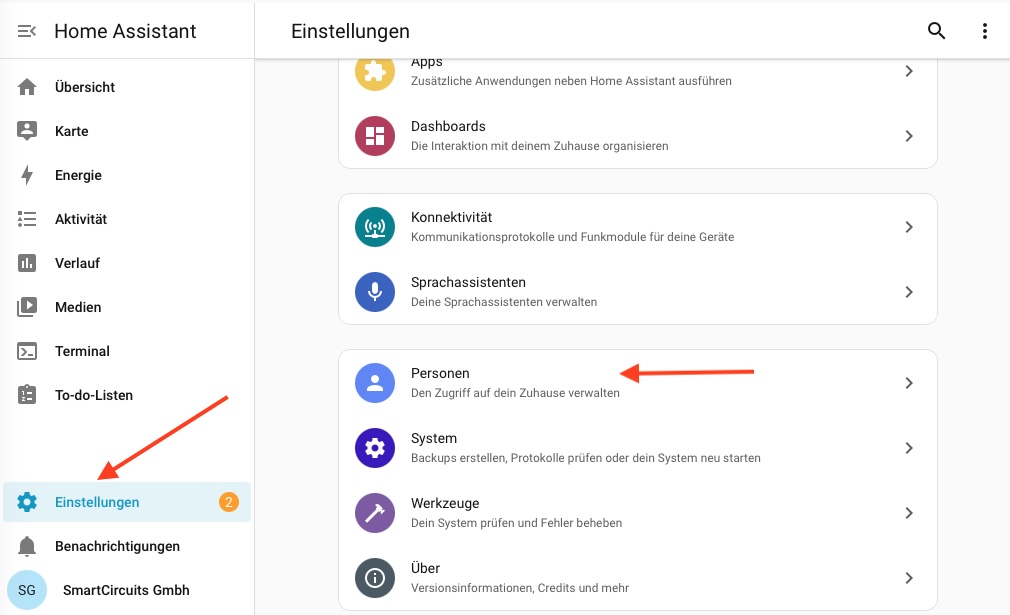
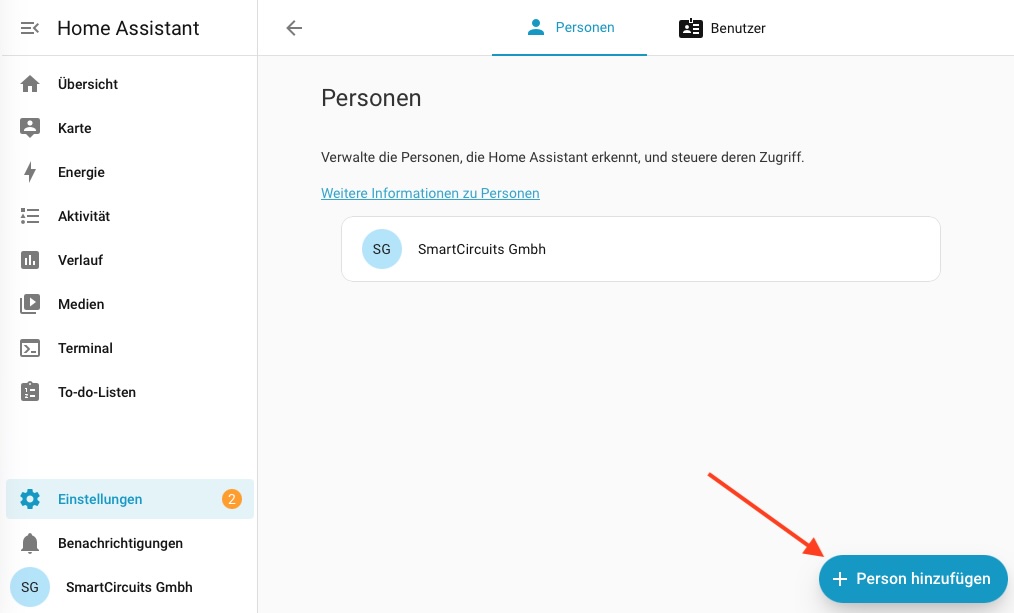
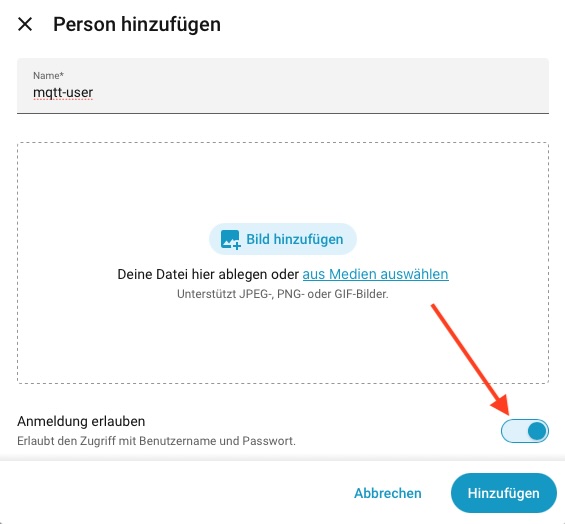
Klicke unten rechts auf Person hinzufügen.
Vergib einen Namen, zum Beispiel mqtt-user.
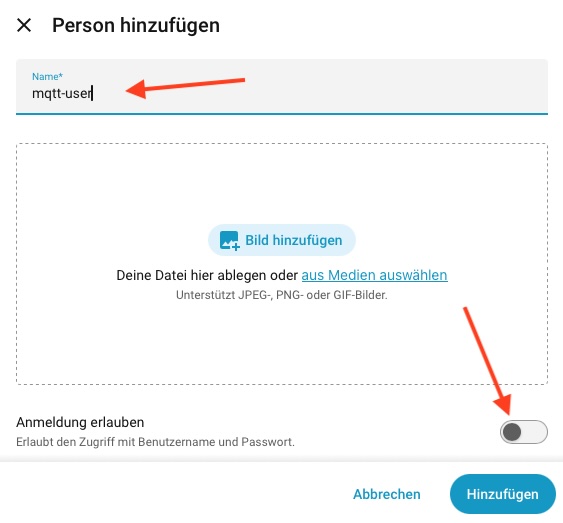
Aktiviere Anmeldung erlauben — erst dadurch entsteht ein echtes Benutzerkonto mit Passwort.
Trage Benutzername und Passwort ein und bestätige mit Erstellen. Administrator bleibt ausgeschaltet — das Konto soll nur MQTT-Daten liefern. Nur lokaler Zugriff lässt du ebenfalls aus.
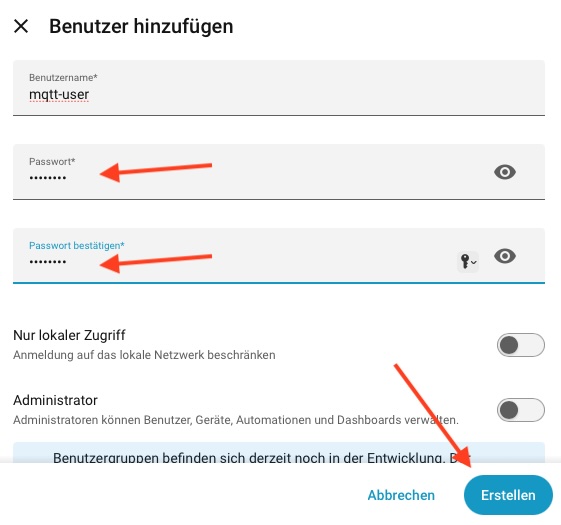
Schließe den Dialog anschließend mit Hinzufügen. Notiere dir Benutzername und Passwort — beides trägst du später im WattWächter ein.
Reservierte Benutzernamen
homeassistant und addons sind vom Add-on belegt und funktionieren nicht als MQTT-Login. Wähle einen anderen Namen.
Schritt 4 — Home Assistant neu starten
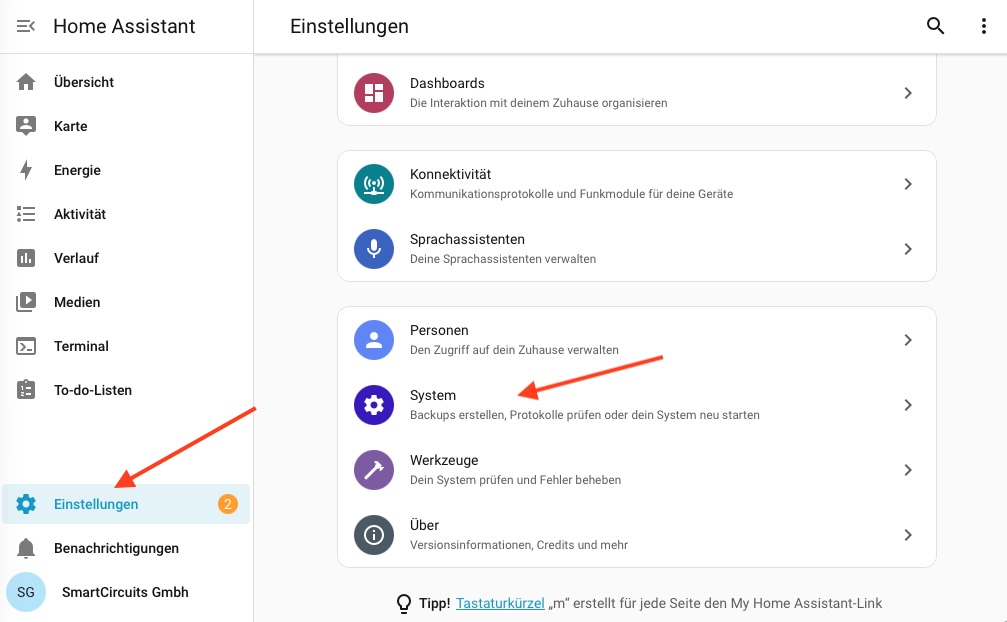
Damit der Broker das neue Konto kennt, muss Home Assistant einmal neu starten. Öffne Einstellungen → System.
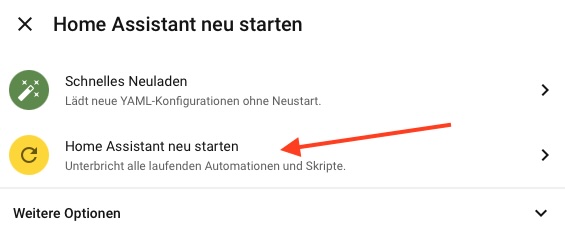
Klicke oben rechts auf das Ein/Aus-Symbol.
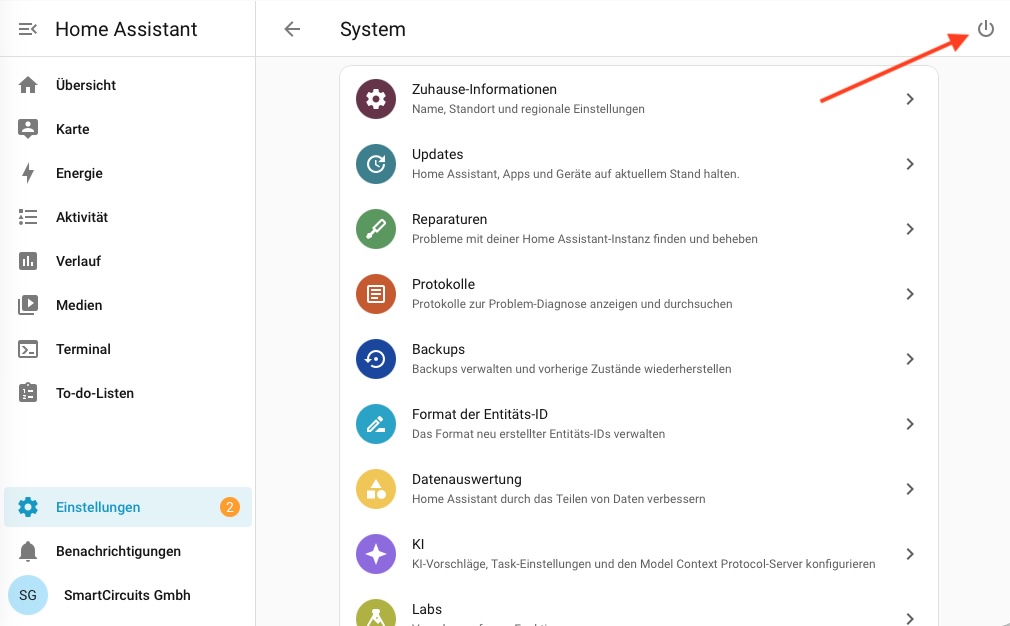
Wähle Home Assistant neu starten — „Schnelles Neuladen" genügt hier nicht.
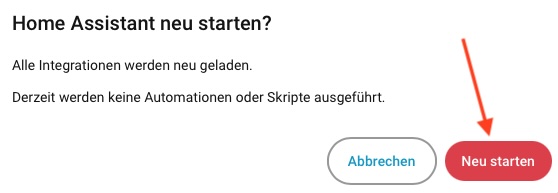
Bestätige mit Neu starten.
Schritt 5 — MQTT-Integration hinzufügen
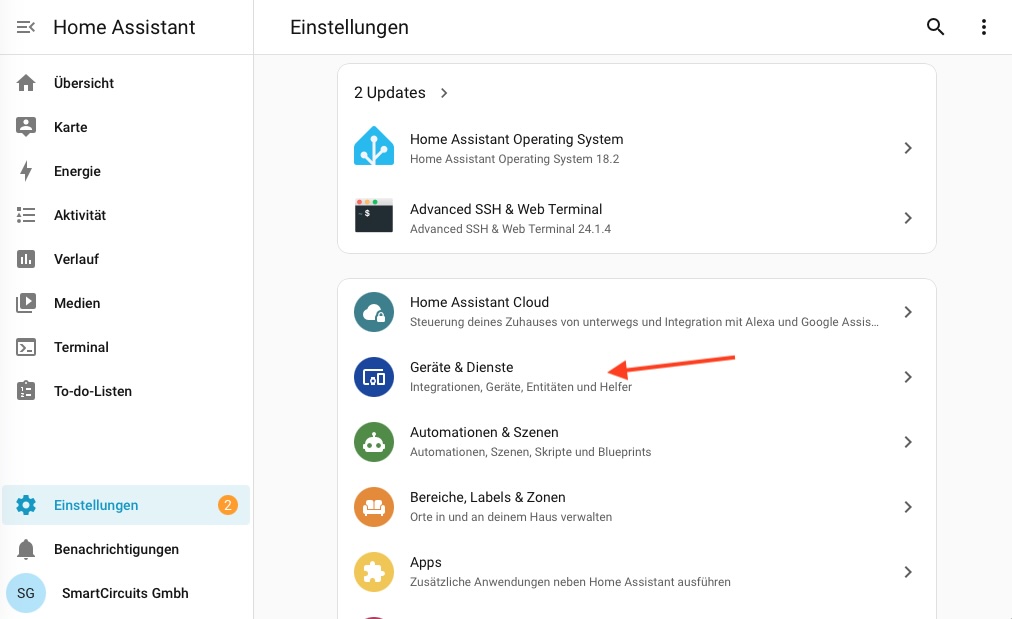
Nach dem Neustart öffnest du Einstellungen → Geräte & Dienste.
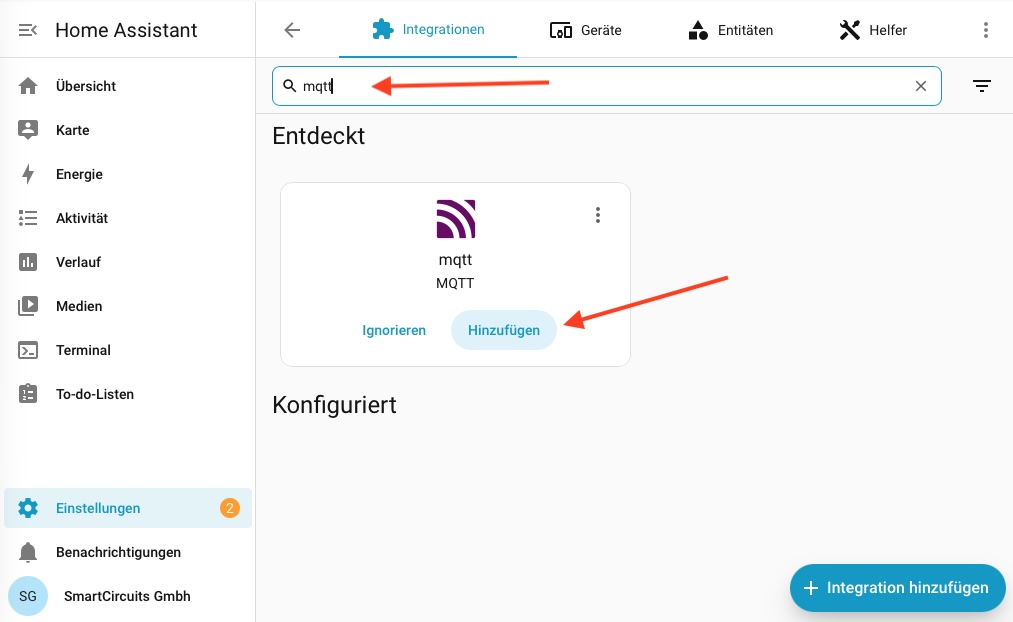
Unter Entdeckt wartet die MQTT-Integration bereits — klicke auf Hinzufügen.
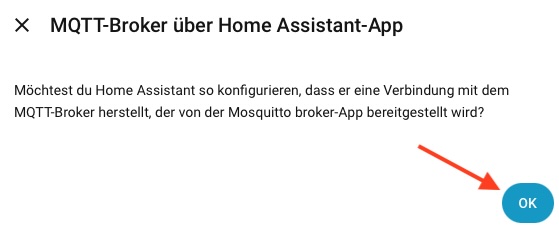
Home Assistant fragt, ob es den Broker der Mosquitto-App verwenden soll. Bestätige mit OK.
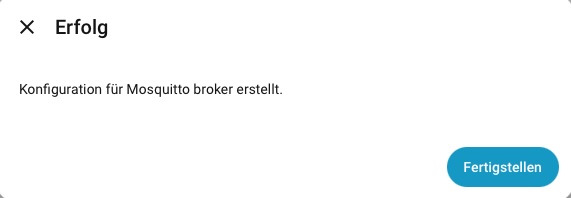
Die Verbindung steht — schließe mit Fertigstellen.
Schritt 6 — Verbindungsdaten prüfen
Dieser Schritt ist optional, aber empfehlenswert: Er zeigt dir die Broker-Adresse und bestätigt, dass dein neues Konto als MQTT-Login funktioniert.
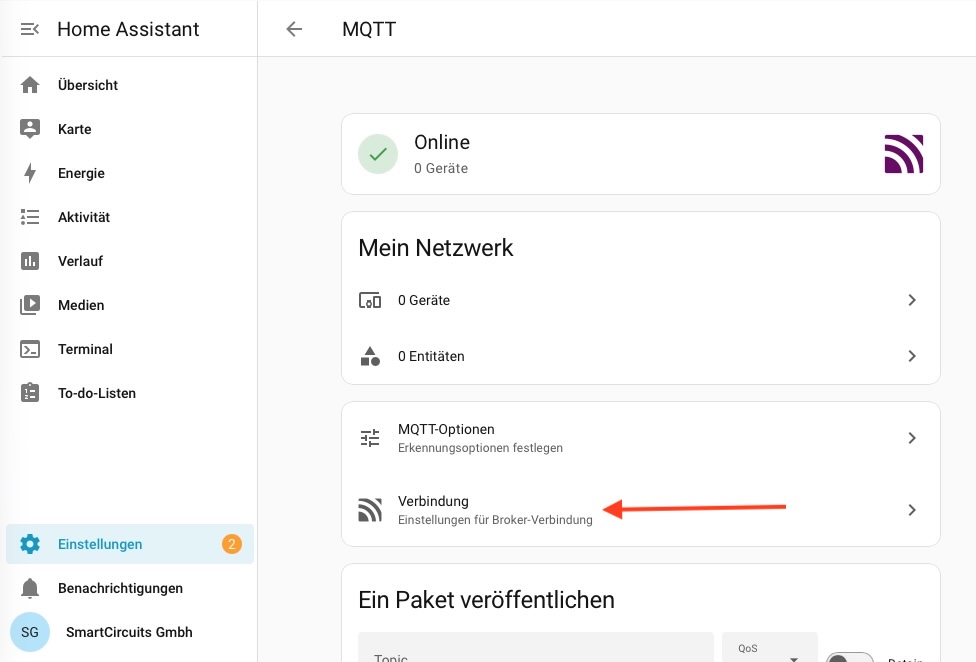
Öffne die MQTT-Integration.
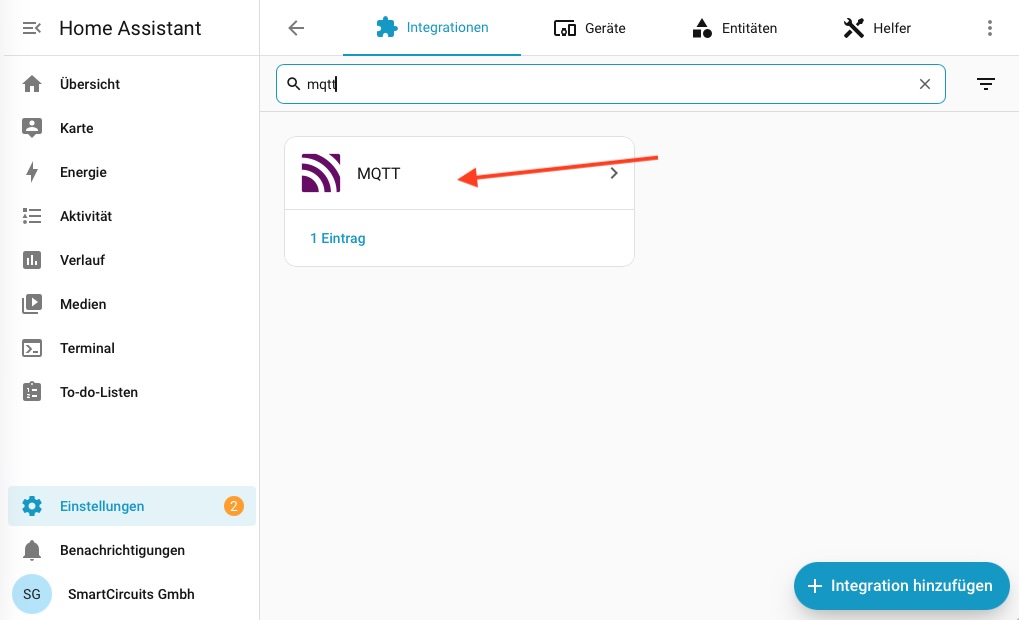
Klicke beim Dienst Mosquitto broker auf das Zahnrad.
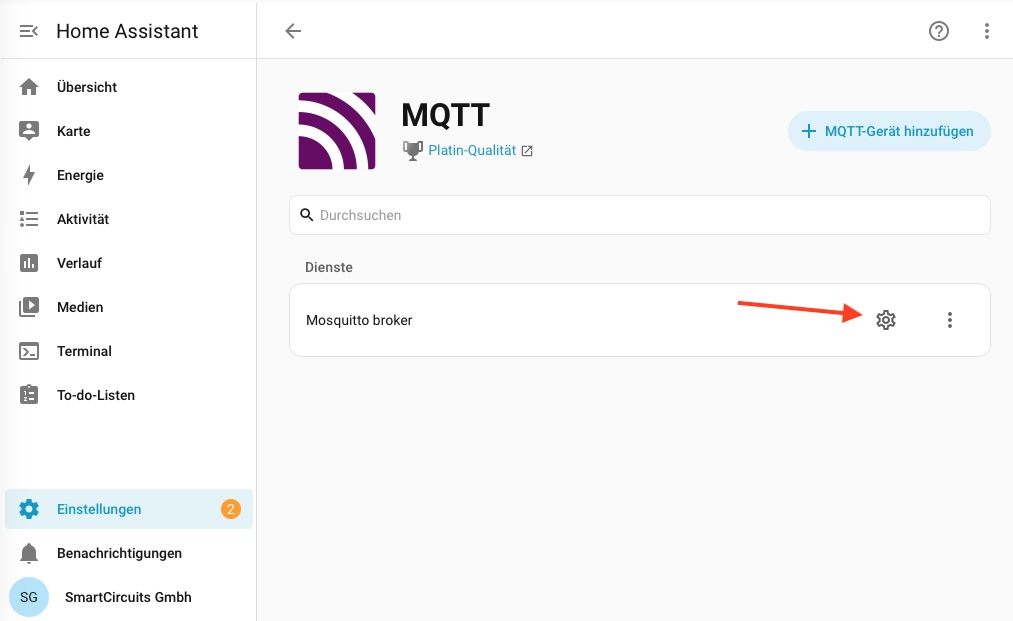
Wähle Verbindung.
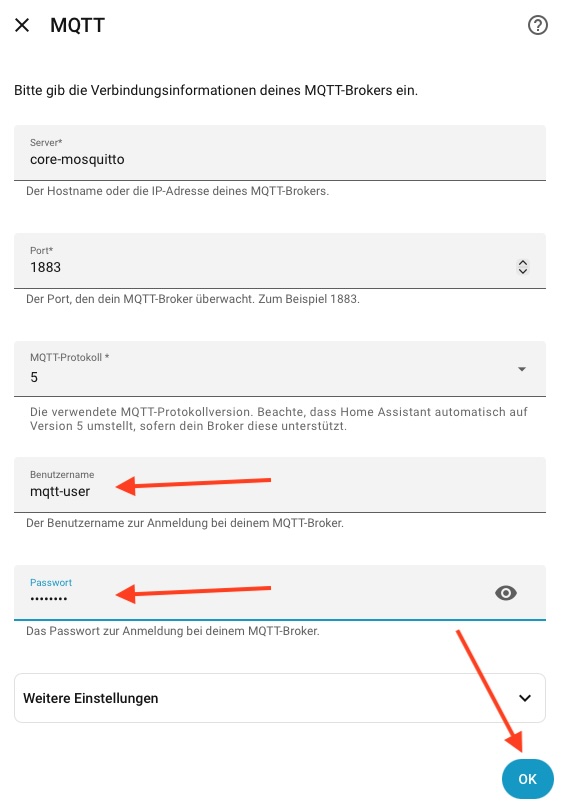
Trage die Daten deines neuen Kontos ein und bestätige mit OK:
| Feld | Eintrag |
|---|---|
| Server | core-mosquitto |
| Port | 1883 |
| MQTT-Protokoll | 5 |
| Benutzername | dein Konto aus Schritt 3, z. B. mqtt-user |
| Passwort | das zugehörige Passwort |
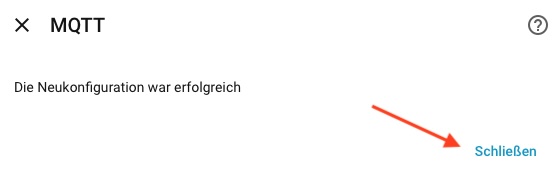
Erscheint Die Neukonfiguration war erfolgreich, ist das Konto gültig — damit funktioniert es auch im WattWächter.
Konto nicht mehr löschen
Home Assistant verbindet sich ab jetzt selbst mit diesem Konto. Löschst du den Benutzer später, bricht auch die Broker-Verbindung von Home Assistant ab. Wenn du das vermeiden willst, überspringe diesen Schritt — die automatische Konfiguration aus Schritt 5 bleibt dann bestehen. Das Konto für den WattWächter brauchst du in beiden Fällen.
Schritt 7 — IP-Adresse des Servers ermitteln
Der WattWächter erreicht den Broker nicht unter core-mosquitto — dieser Name gilt nur innerhalb von Home Assistant. Im Gerät trägst du die IP-Adresse deines Home-Assistant-Servers ein.
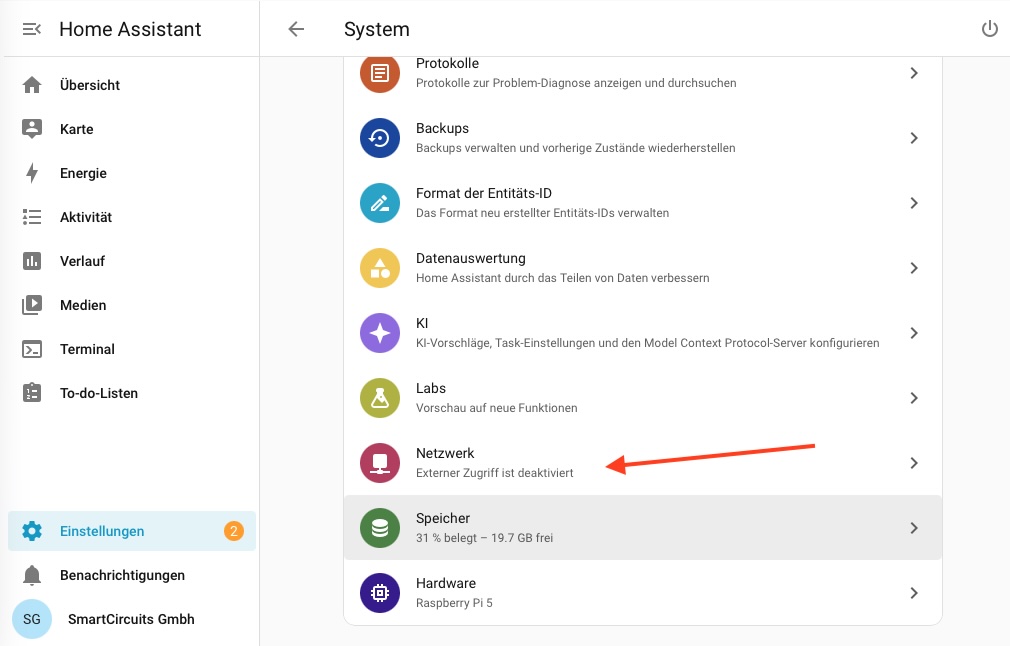
Öffne Einstellungen → System.
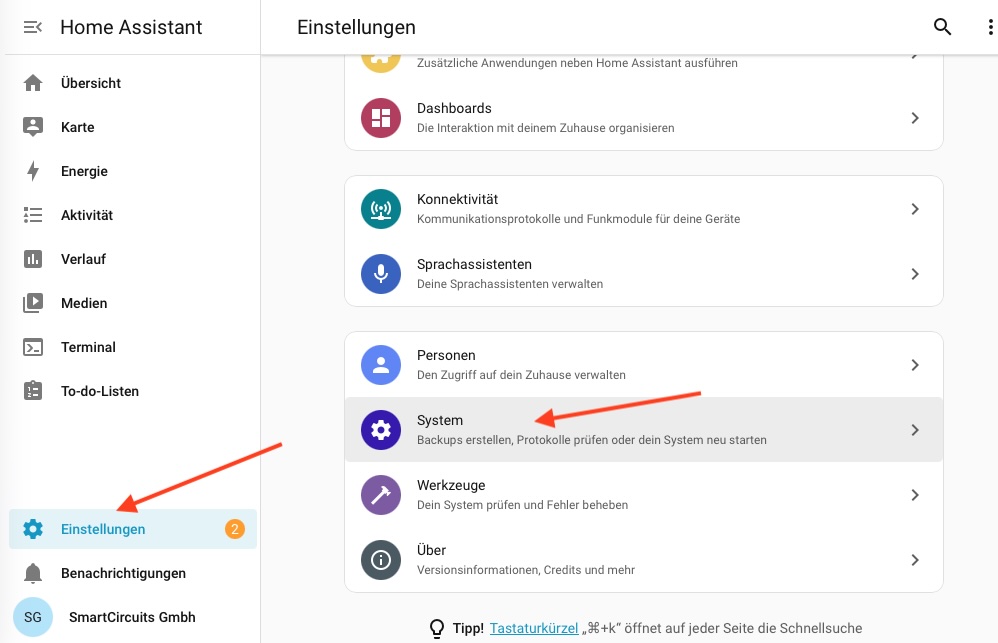
Wähle Netzwerk.
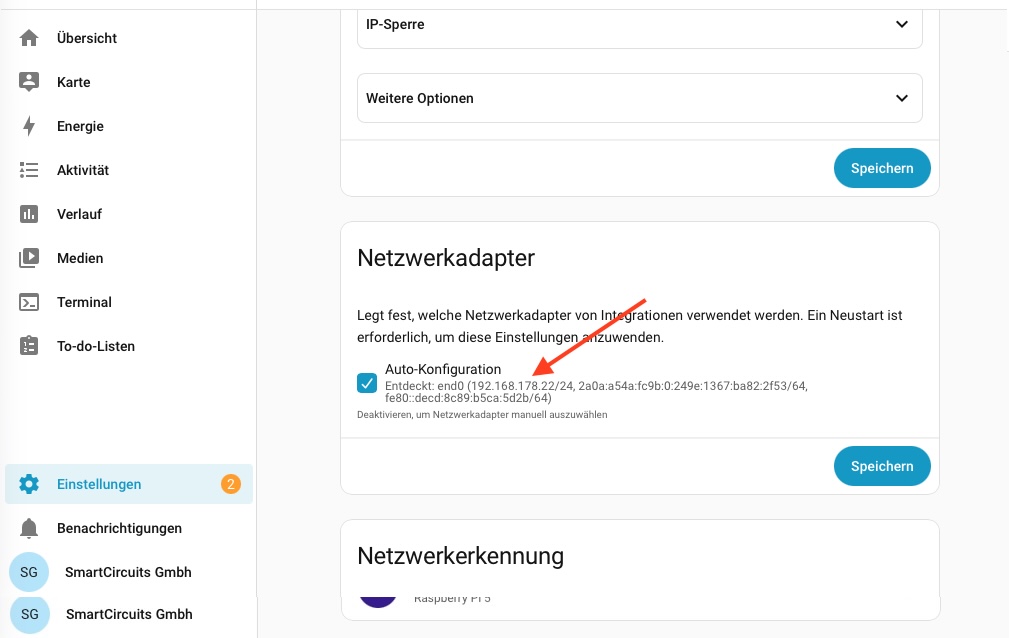
Unter Netzwerkadapter steht die IP-Adresse hinter Entdeckt — im Beispiel 192.168.178.22. Notiere sie dir.
Feste IP-Adresse vergeben
Wechselt die IP deines Home-Assistant-Servers, verliert der WattWächter die Verbindung zum Broker. Reserviere die Adresse am besten im Router fest für den Server.
Geschafft — und jetzt?
Du hast jetzt alles beisammen:
- einen laufenden MQTT-Broker auf dem Home-Assistant-Server
- Benutzername und Passwort für den WattWächter
- die IP-Adresse des Servers als Broker-Host, Port
1883
Weiter geht es auf der Seite deines Geräts:
Eigener Broker außerhalb von Home Assistant
Betreibst du bereits einen Broker (z. B. Mosquitto auf einem Raspberry Pi, EMQX oder HiveMQ), brauchst du die Mosquitto-App nicht. Trage dessen Hostname bzw. IP, Port und Zugangsdaten in Schritt 6 ein — und dieselben Daten später im WattWächter.
Beachte dabei:
- Der Benutzer für den WattWächter wird dann im Broker angelegt, nicht in Home Assistant.
- Pflegst du eine ACL-Datei, braucht der WattWächter Schreibrechte auf die Topics, unter denen er veröffentlicht — welche das sind, steht auf der jeweiligen Geräteseite.
Fehlersuche
| Symptom | Ursache und Lösung |
|---|---|
| MQTT-Integration wird unter Entdeckt nicht vorgeschlagen | Läuft die Mosquitto-App wirklich? Status prüfen unter Einstellungen → Apps → Mosquitto broker. Andernfalls über Integration hinzufügen → MQTT manuell anlegen. |
Anmeldung schlägt fehl (Not authorized) |
Benutzer existiert nicht oder wurde ohne Anmeldung erlauben angelegt. Prüfe ihn unter Einstellungen → Personen → Benutzer. Nach dem Anlegen ist ein Neustart nötig (Schritt 4). |
| Anmeldung schlägt trotz korrektem Passwort fehl | Der Benutzername ist homeassistant oder addons — beide sind reserviert. Lege ein Konto mit anderem Namen an. |
| Gerät verliert sporadisch die Verbindung | Wechselnde IP des Home-Assistant-Servers. Adresse im Router fest reservieren. |
Das Protokoll des Brokers findest du unter Einstellungen → Apps → Mosquitto broker → Protokoll. Dort taucht jeder Verbindungsversuch mit Benutzername und Ergebnis auf — der schnellste Weg, um Zugangsdatenprobleme einzugrenzen.