Inbetriebnahme
Der WattWächter WiFi/USB kommt fertig montiert mit vorinstallierter Software. Für die Einrichtung benötigst du:
- Ein Wi-Fi-fähiges Endgerät (Smartphone, Tablet oder PC)
- Deine WLAN-Zugangsdaten
- Einen digitalen Stromzähler (SmartMeter oder eHz) mit PIN vom Netzbetreiber
1. Betriebsmodus wählen
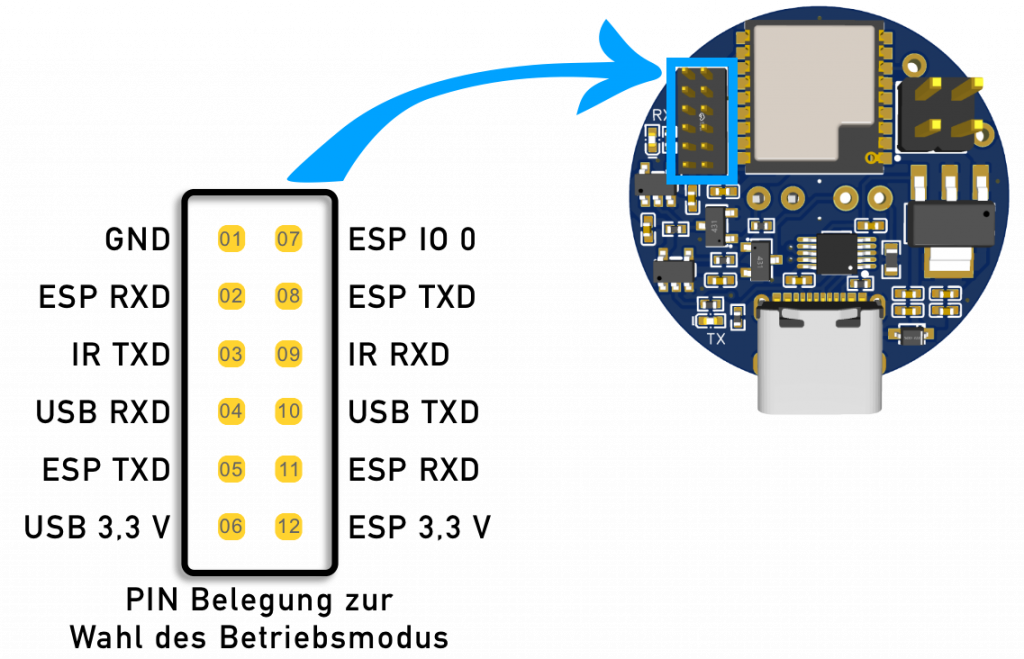
Der WattWächter unterstützt zwei Betriebsmodi: Wi-Fi und USB. Werksseitig ist der Wi-Fi-Modus voreingestellt. Der Modus wird über Jumper-Positionen auf der Platine konfiguriert.
Achtung
Trenne immer die Stromversorgung, bevor du das Gehäuse öffnest!
PIN-Belegung der Betriebsmodi:
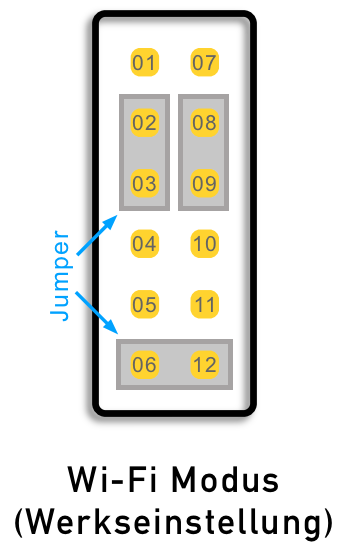
Wi-Fi-Modus (Werkseinstellung)
Im Wi-Fi-Modus integriert sich der WattWächter in dein bestehendes WLAN-Netzwerk. Die Daten können per Webbrowser oder MQTT abgerufen werden.
Jumper-Positionen:
- PIN 02 & 03
- PIN 08 & 09
- PIN 06 & 12
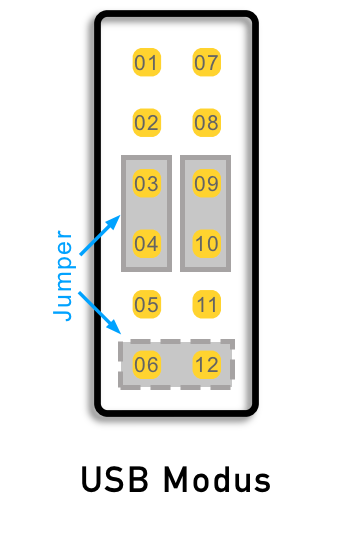
USB-Modus
Im USB-Modus überträgt der WattWächter die Daten direkt per USB-C an einen Computer oder Raspberry Pi. Das USB-Kabel dient gleichzeitig als Stromversorgung und Datenleitung.
Jumper-Positionen:
- PIN 03 & 04
- PIN 09 & 10
- Optional: PIN 06 & 12
2. Stromversorgung anschließen
Schließe den WattWächter über ein USB-C-Kabel an ein Netzteil (5 V, min. 500 mA, max. 15 W) oder ein Akkupack an. Die blaue LED (RX) leuchtet kontinuierlich, sobald der WattWächter mit Strom versorgt wird.
Powerbanks nicht empfohlen
Herkömmliche Powerbanks haben häufig eine Abschaltautomatik, die bei geringem Stromverbrauch (< 0,5 W) den Ausgang deaktiviert. Verwende stattdessen ein Akkupack ohne Abschaltautomatik.
USB-Modus
Im USB-Modus dient das USB-C-Kabel gleichzeitig als Stromversorgung und Datenleitung.
3. Wi-Fi einrichten
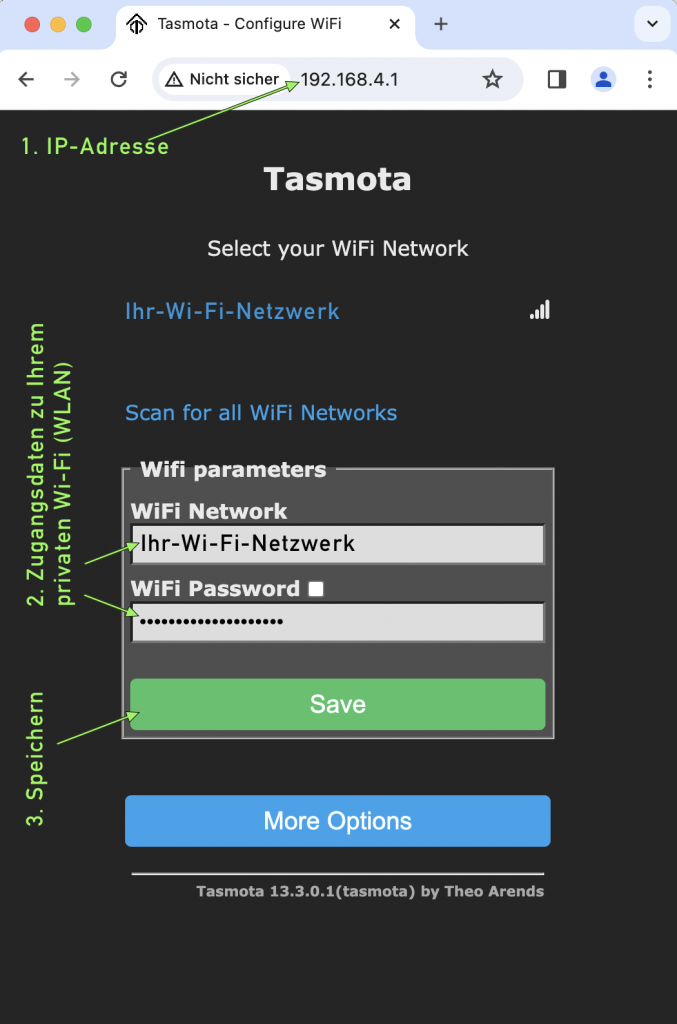
Nach dem Einschalten erstellt der WattWächter ein eigenes WLAN-Netzwerk mit dem Namen „WattWaechter-..." (gefolgt von einer Zahlen-Buchstaben-Kombination).
- Verbinde dich mit diesem Netzwerk (kein Passwort erforderlich)
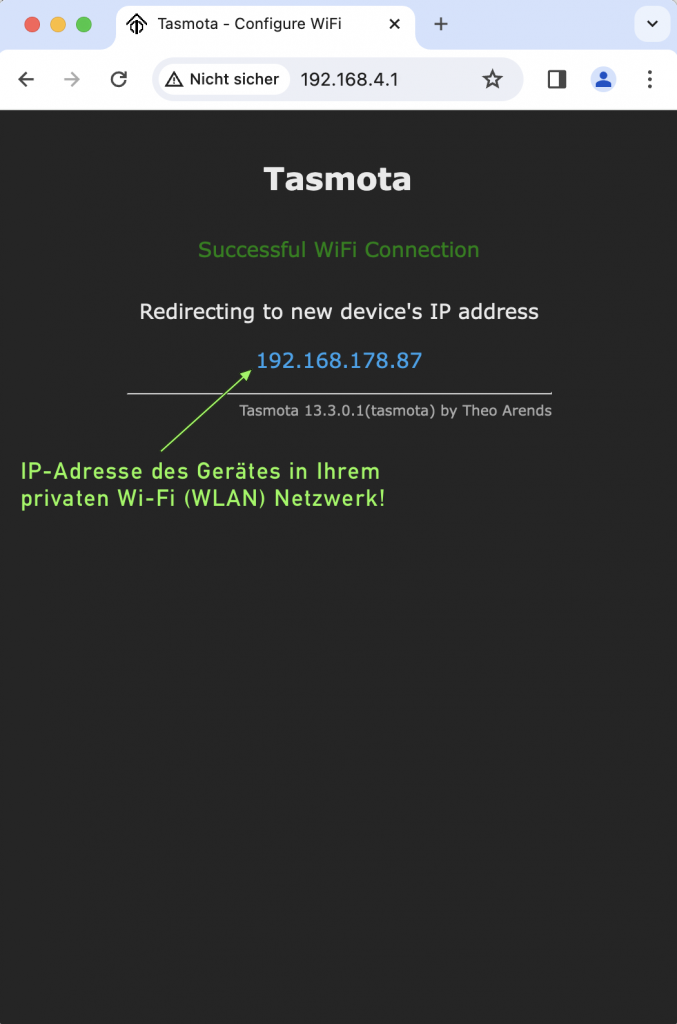
- Öffne einen Webbrowser und rufe 192.168.4.1 auf
- Wähle dein lokales WLAN-Netzwerk aus und gib das Passwort ein
Nach erfolgreicher Verbindung zeigt der WattWächter seine neue lokale IP-Adresse an.
Tipp
Notiere dir die angezeigte IP-Adresse – über diese erreichst du das Webinterface des WattWächters in deinem lokalen Netzwerk.
4. Leseskript konfigurieren
Je nach Zählertyp muss ein passendes Leseskript konfiguriert werden. Eine Übersicht der verfügbaren Skripte findest du unter Zähler-Skripte.
- Öffne das Webinterface des WattWächters über die zuvor notierte IP-Adresse
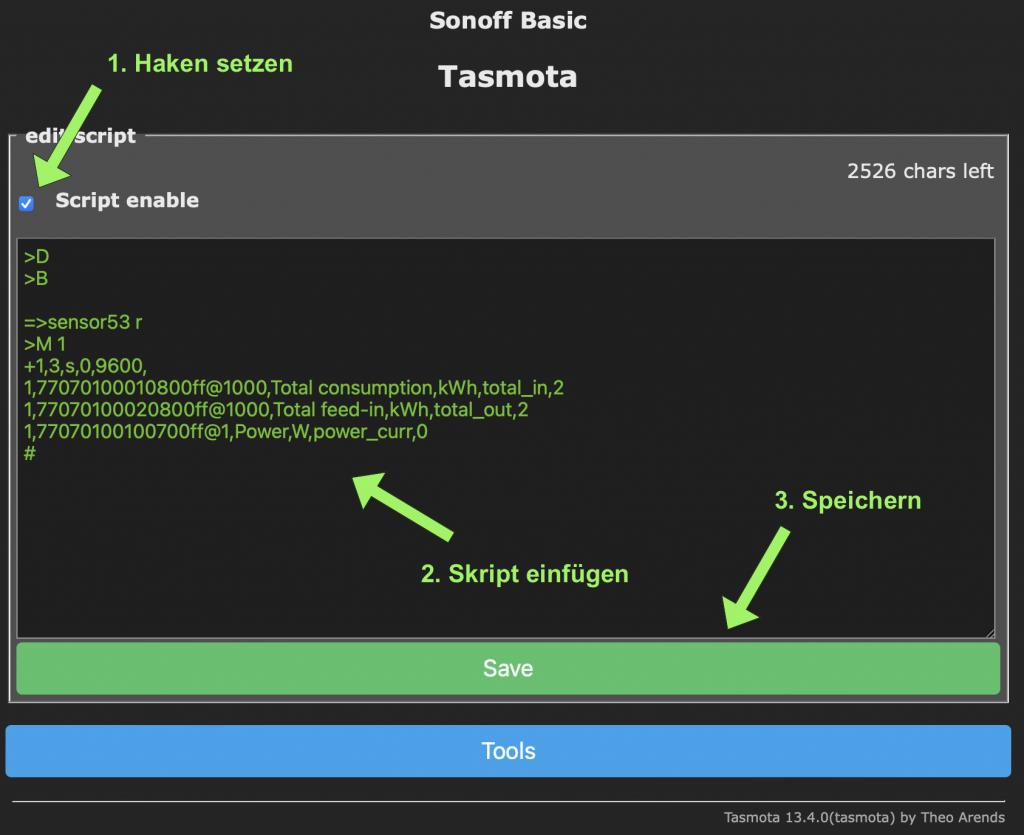
- Navigiere zu Tools → Edit Script
- Aktiviere das Kontrollkästchen Script enable
- Füge das vollständige Skript für deinen Zählertyp ein
- Klicke auf Save
5. Lesekopf positionieren
Der WattWächter hält magnetisch am Zähler. Positioniere ihn direkt über der IR-Schnittstelle (Infrarot-Dioden) deines SmartMeters – üblicherweise mit dem Kabel nach oben.
PIN-Freischaltung erforderlich
Damit dein Zähler die Messdaten per Infrarot überträgt, muss die erweiterte Datenanzeige am Zähler freigeschaltet sein. Dazu benötigst du den PIN-Code deines Netzbetreibers. Gib diesen direkt am Zähler ein und setze anschließend im Zählermenü PIN auf Off und Inf auf On.
Sobald alles korrekt eingerichtet ist, werden die Messwerte im Webinterface des WattWächters angezeigt.