Weboberfläche
Der WattWächter Plus verfügt über eine integrierte Weboberfläche (WebUI), die im Browser über das lokale Netzwerk erreichbar ist.
Zugriff
Öffne im Browser:
http://wattwaechter-XXXXXXXXXXXX.local
Alternativ kannst Du auch die IP-Adresse verwenden. Wie Du den mDNS-Namen bzw. die IP-Adresse des WattWächters herausfindest, ist in unseren FAQs beschrieben.
Es öffnet sich folgende Startseite:
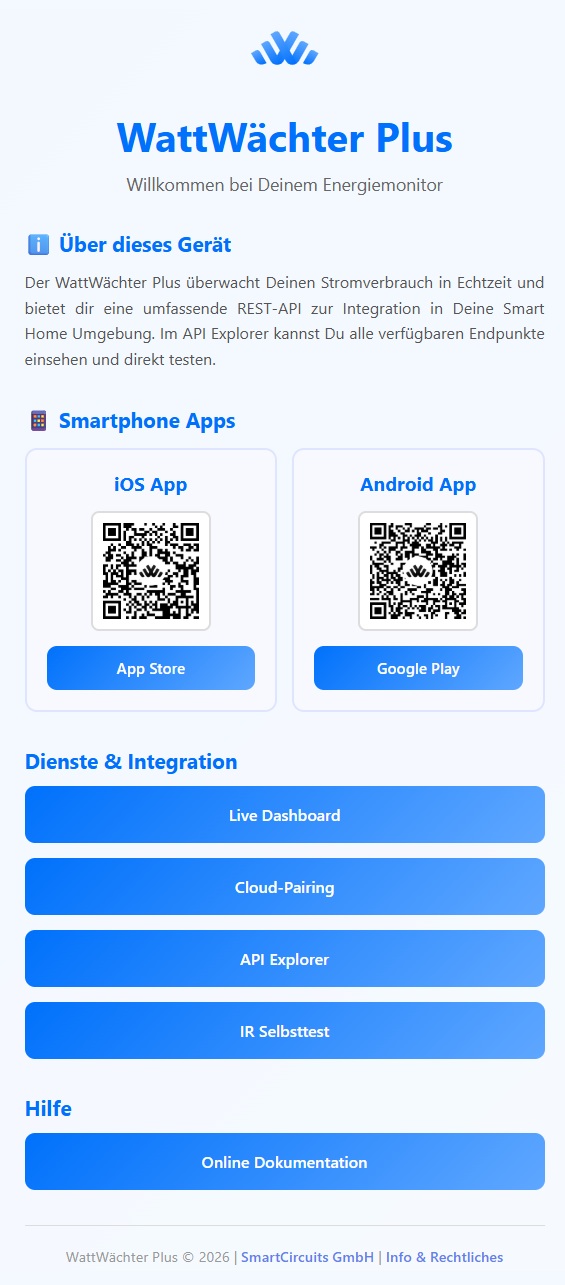
Dienste & Integration
Über die Weboberfläche sind folgende Funktionen erreichbar:
Dashboard
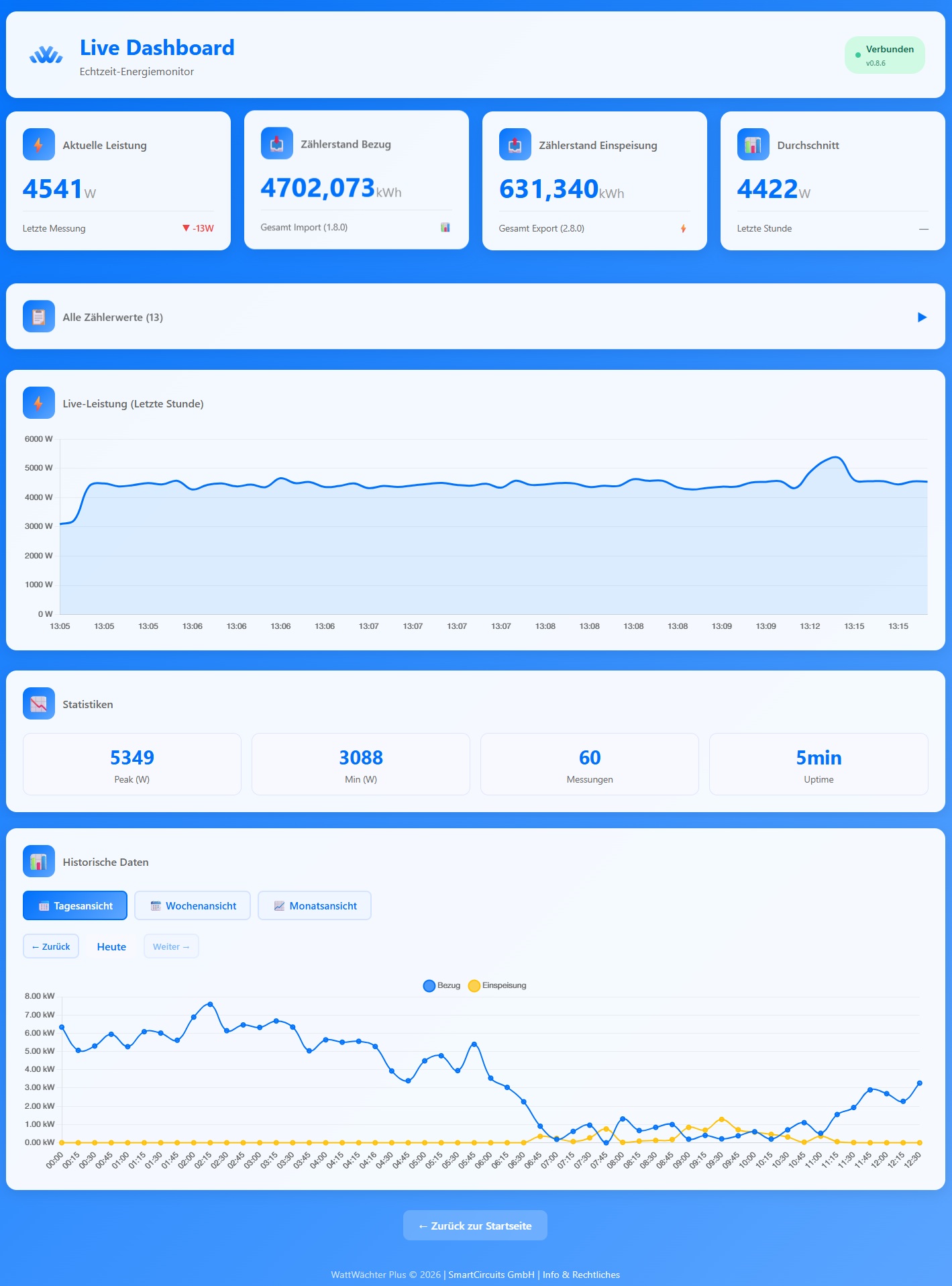
Das Dashboard ist die zentrale Ansicht der Weboberfläche und zeigt deine Energiedaten in Echtzeit.
Authentifizierung
Falls die API-Authentifizierung aktiviert ist, wirst du beim Öffnen des Dashboards nach einem API-Token gefragt. Gib den READ Token ein, um Daten einzusehen.
Live-Daten
- Aktuelle Leistung — Momentaner Verbrauch bzw. Einspeisung in Watt
- Zählerstand Bezug — Kumulierter Gesamtbezug (OBIS
1-0:1.8.0) - Zählerstand Einspeisung — Kumulierte Gesamteinspeisung (OBIS
1-0:2.8.0) - Durchschnittsleistung — Mittelwert über den Beobachtungszeitraum
- Leistungstrend — Pfeil zeigt an, ob der Verbrauch steigt oder fällt
Die Live-Daten werden alle 5 Sekunden automatisch aktualisiert.

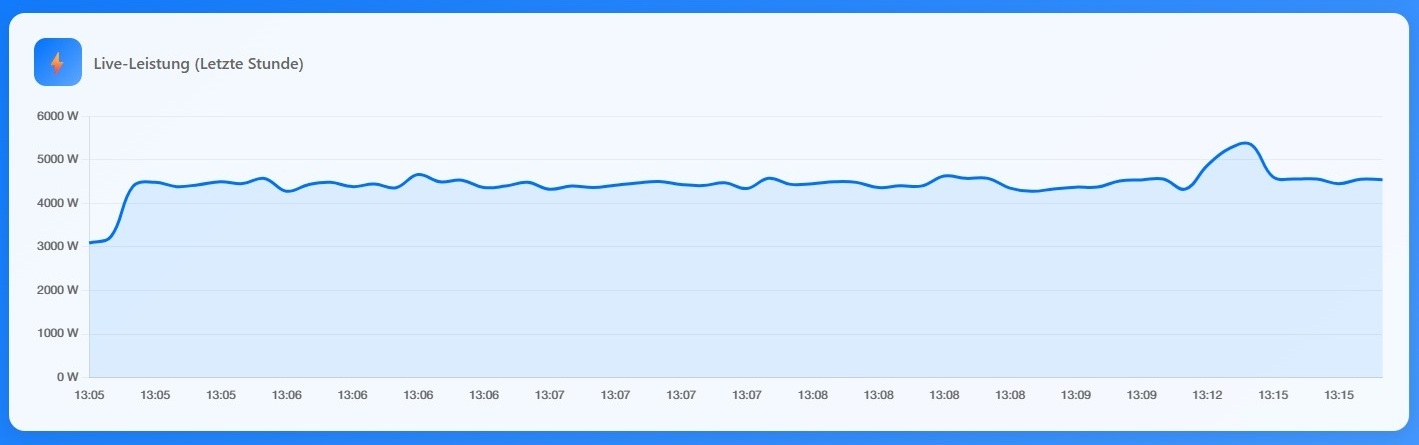
Live-Diagramm
Ein Liniendiagramm zeigt den Leistungsverlauf der letzten 60 Minuten. Per Hover über einen Datenpunkt werden die genauen Werte angezeigt.
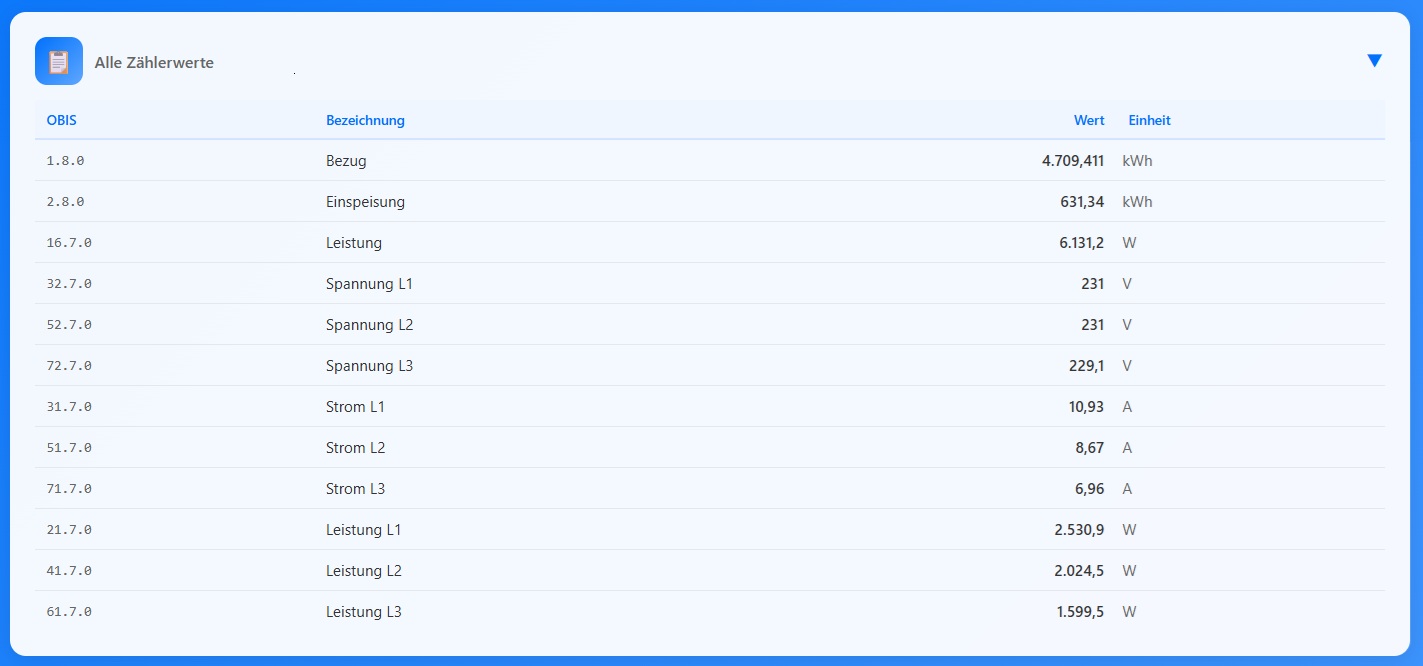
Alle Zählerwerte
Ein aufklappbarer Bereich listet alle vom Zähler empfangenen OBIS-Codes mit Beschreibung, aktuellem Wert und Einheit auf. Hier siehst du, welche Daten dein Zähler tatsächlich liefert.
Statistiken
- Spitzenleistung — Maximale Leistung der letzten Stunde
- Minimale Leistung — Niedrigste Leistung der letzten Stunde
- Messungen — Anzahl der empfangenen Messpunkte
- Betriebszeit — Laufzeit des Geräts seit dem letzten Neustart

Verlaufsdaten
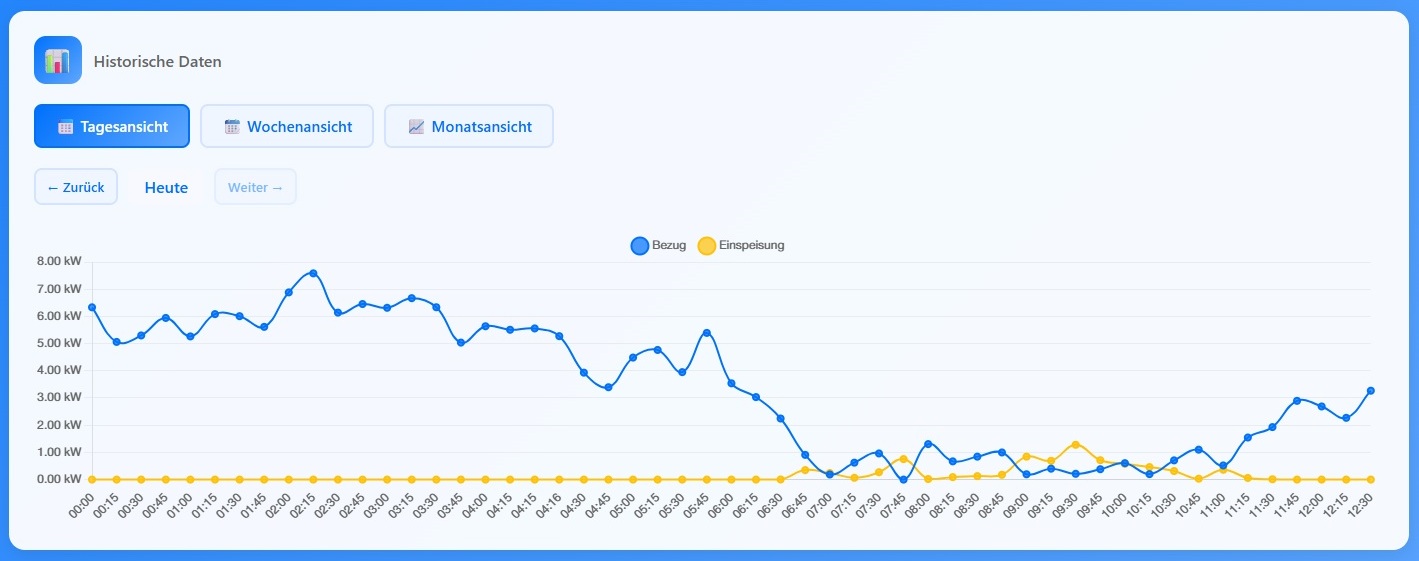
Unterhalb der Live-Daten findest du historische Auswertungen in drei Ansichten:
| Ansicht | Auflösung | Zeitraum | Diagrammtyp |
|---|---|---|---|
| Tag | 15 Minuten | 1 Tag (bis 30 Tage zurück) | Liniendiagramm |
| Woche | Tageswerte | 7 Tage | Balkendiagramm |
| Monat | Tageswerte | 1 Monat | Balkendiagramm |
Jede Ansicht zeigt Bezug (Import) und Einspeisung (Export) als separate Datenreihen. Mit den Vor-/Zurück-Buttons kannst du durch die Zeiträume navigieren.
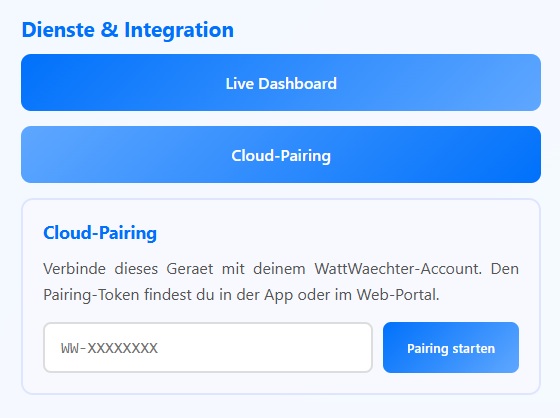
Cloud-Pairing
Verbinde deinen WattWächter mit dem Cloud-Portal, indem du den Pairing-Token (Format: WW-XXXXXXXX) in das Eingabefeld einfügst und auf „Pairing starten" klickst.
→ Ausführliche Anleitung: Cloud-Portal → Gerät koppeln
API-Explorer
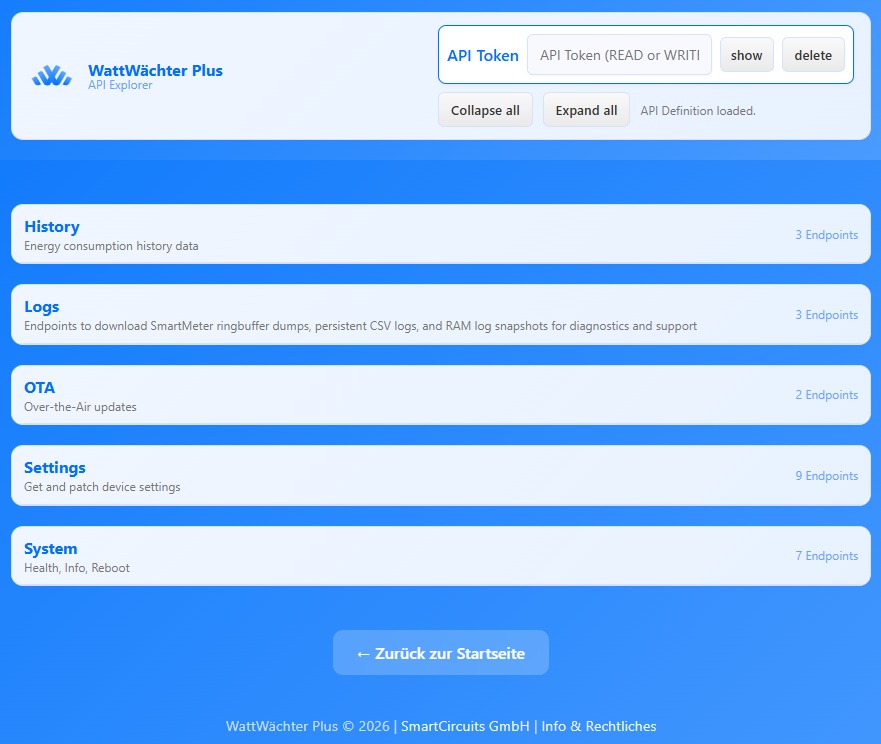
Über die Schaltfläche „API-Explorer" findest Du eine interaktive API-Dokumentation, mit der Du alle REST-Endpunkte direkt im Browser testen kannst.
- Alle verfügbaren Endpunkte mit HTTP-Methode (GET, POST, DELETE)
- Sicherheitsstatus (Token erforderlich / öffentlich)
- Request-/Response-Schemas
- Eingabefelder für Parameter und Request-Body
- Direkte Ausführung mit Anzeige der Antwort
→ Vollständige API-Dokumentation: API-Referenz
IR-Selbsttest
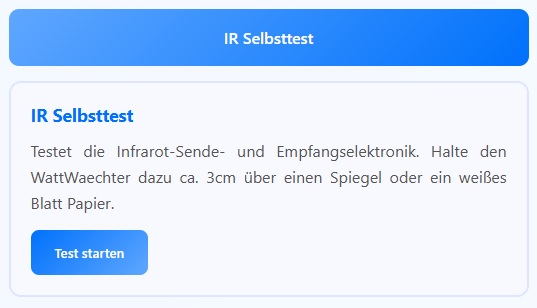
Testet die Infrarot-Sende- und Empfangselektronik des WattWächters. Halte das Gerät dazu ca. 3 cm über einen Spiegel oder ein weißes Blatt Papier und klicke auf „Test starten". Der Test sendet ein Bitmuster per IR und prüft, ob es korrekt reflektiert wird. Nach bis zu 5 Versuchen wird das Ergebnis angezeigt.
Hilfe
Über die Schaltfläche „Online-Dokumentation" gelangst Du direkt zu dieser Dokumentationsseite.
Info & Rechtliches
Der Link „Info & Rechtliches" am Ende der Seite liefert folgende Informationen:
- Herstellerinformationen — SmartCircuits GmbH, Kontaktdaten
- Open-Source-Lizenzen — Verwendete Bibliotheken und deren Lizenzen
- Nutzungshinweise — Hinweise zu Kalibrierung, Datenschutz und Stromversorgung