Ersteinrichtung
Lieferumfang
- WattWächter Plus (IR-Lesekopf mit Magnethalterung)
- USB-C-Kabel, ca. 1m
- USB-A zu USB-C-Adapter
1. Gerät anschließen
-
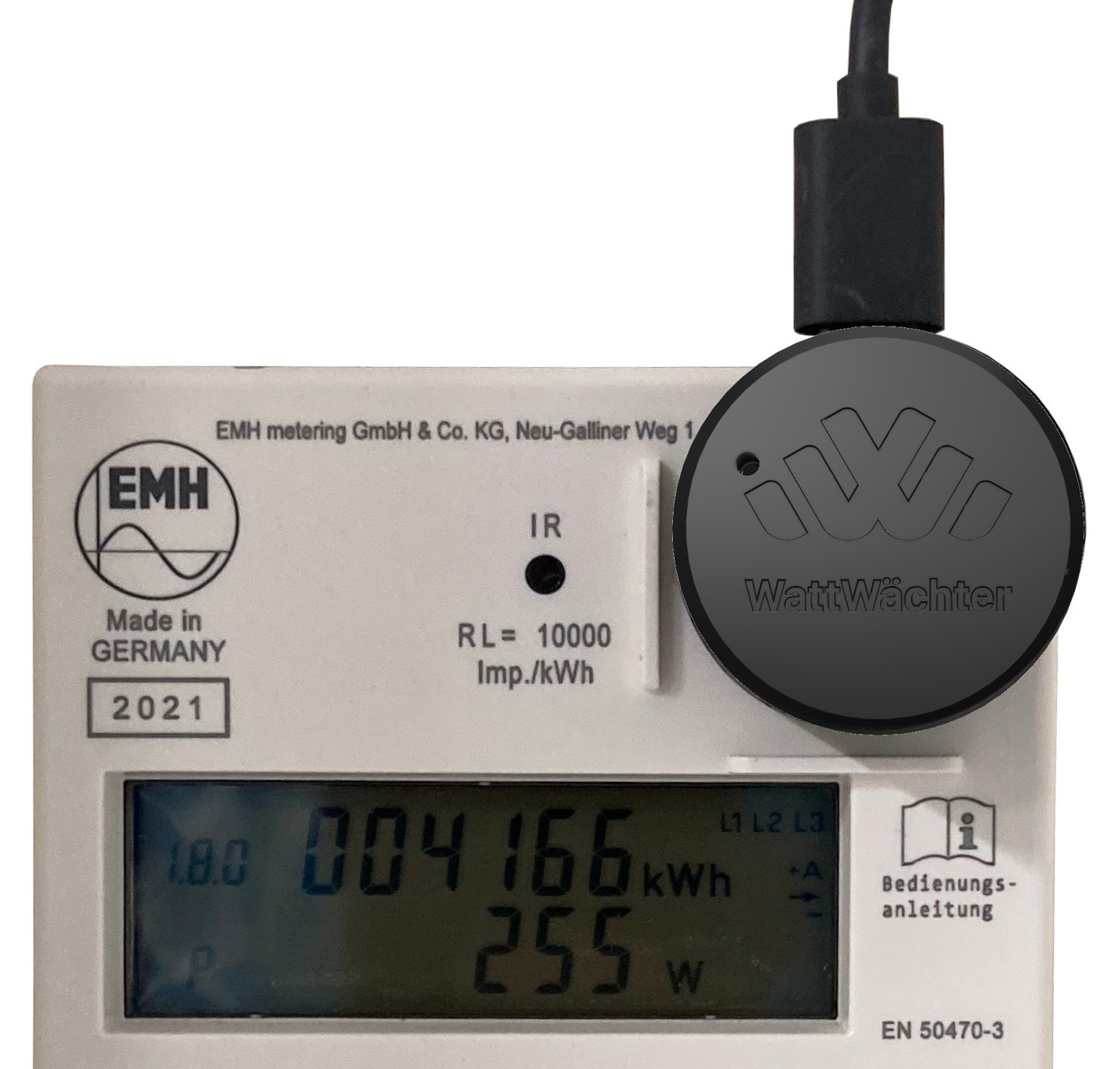
IR-Lesekopf anbringen — Setze den magnetischen Lesekopf auf die optische Schnittstelle (IR-Port) deines Smart Meters. Der Magnet hält ihn in Position. Bei den meisten Zählern muss das USB-Kabel nach oben zeigen, sodass das WattWächter-Logo richtig herum zu sehen ist.
-
USB-C anschließen — Verbinde den WattWächter über das USB-C Kabel mit einem Netzteil (5V, min. 500mA).
- Warten — Die LED leuchtet kurz gelb (Startup), dann blau pulsierend (bereit für Setup).
Kompatibilität
Der WattWächter unterstützt alle Smart Meter mit SML- oder OBIS-Protokoll über die optische D0-Schnittstelle. Das umfasst die meisten modernen digitalen Stromzähler in Deutschland.
2. WiFi einrichten
Du hast zwei Möglichkeiten, den WattWächter mit deinem WLAN zu verbinden:
Option A: Per App (empfohlen)
Die Einrichtung gelingt am einfachsten mit der WattWächter App:


- Lade die App aus dem App Store bzw. Google Play Store
- Stelle sicher, dass Bluetooth aktiviert ist und die App die Berechtigung zur Nutzung von Bluetooth besitzt
-
Öffne die App und tippe auf „Neues Gerät hinzufügen"
-
Wähle als Methode „Nach neuem Gerät suchen"
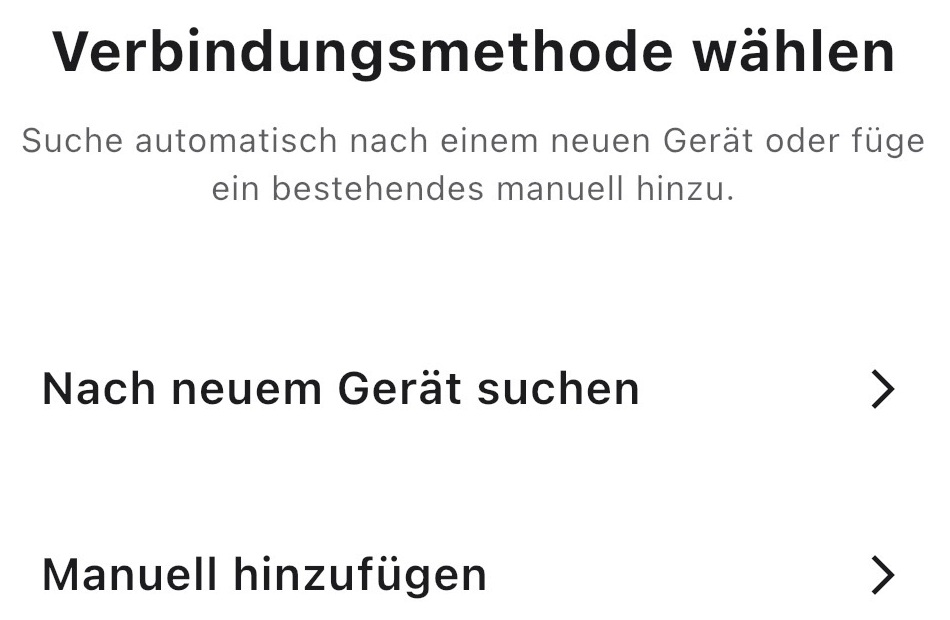
-
Wähle das gefundene Gerät aus
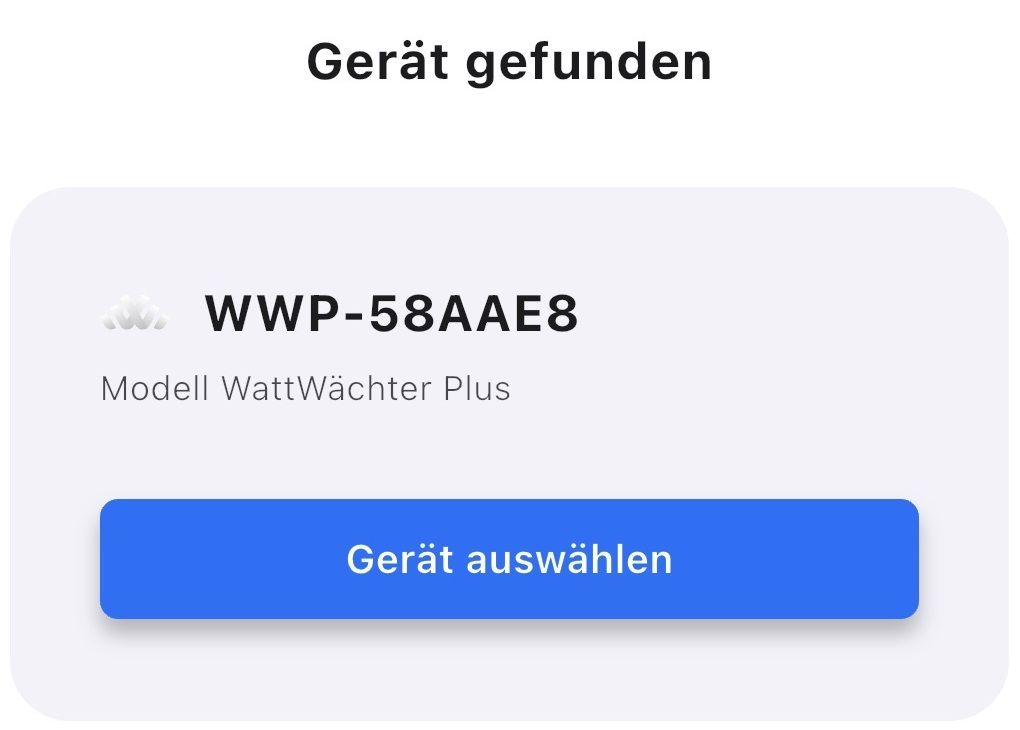
-
Wähle das WLAN-Netzwerk aus, mit dem der WattWächter verbunden werden soll (oder gib die SSID manuell ein)
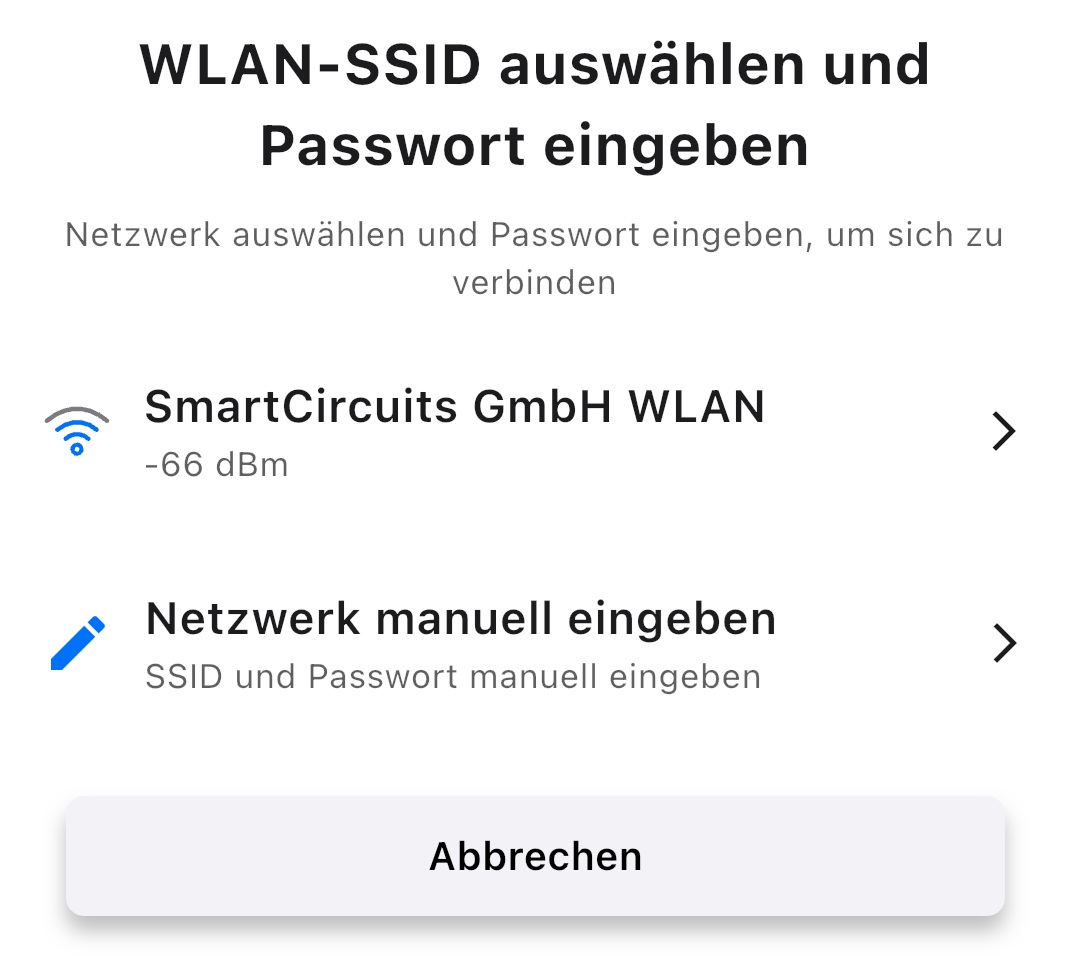
-
Gib das zugehörige Passwort ein
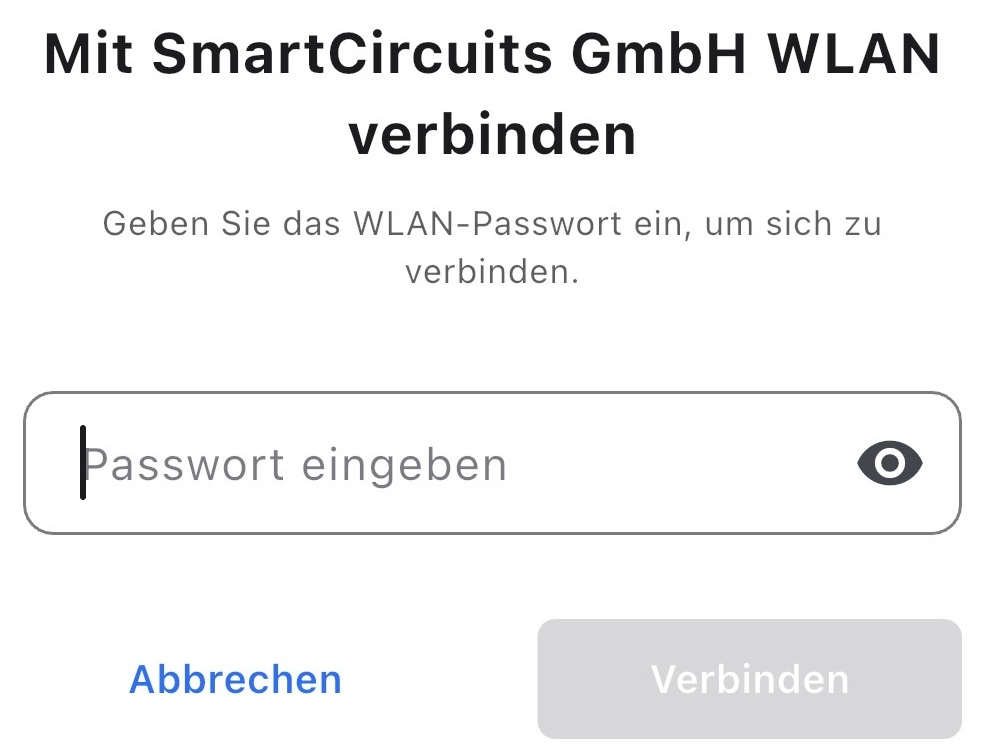
-
Nach kurzer Zeit erhältst du die Meldung, dass die Einrichtung erfolgreich war
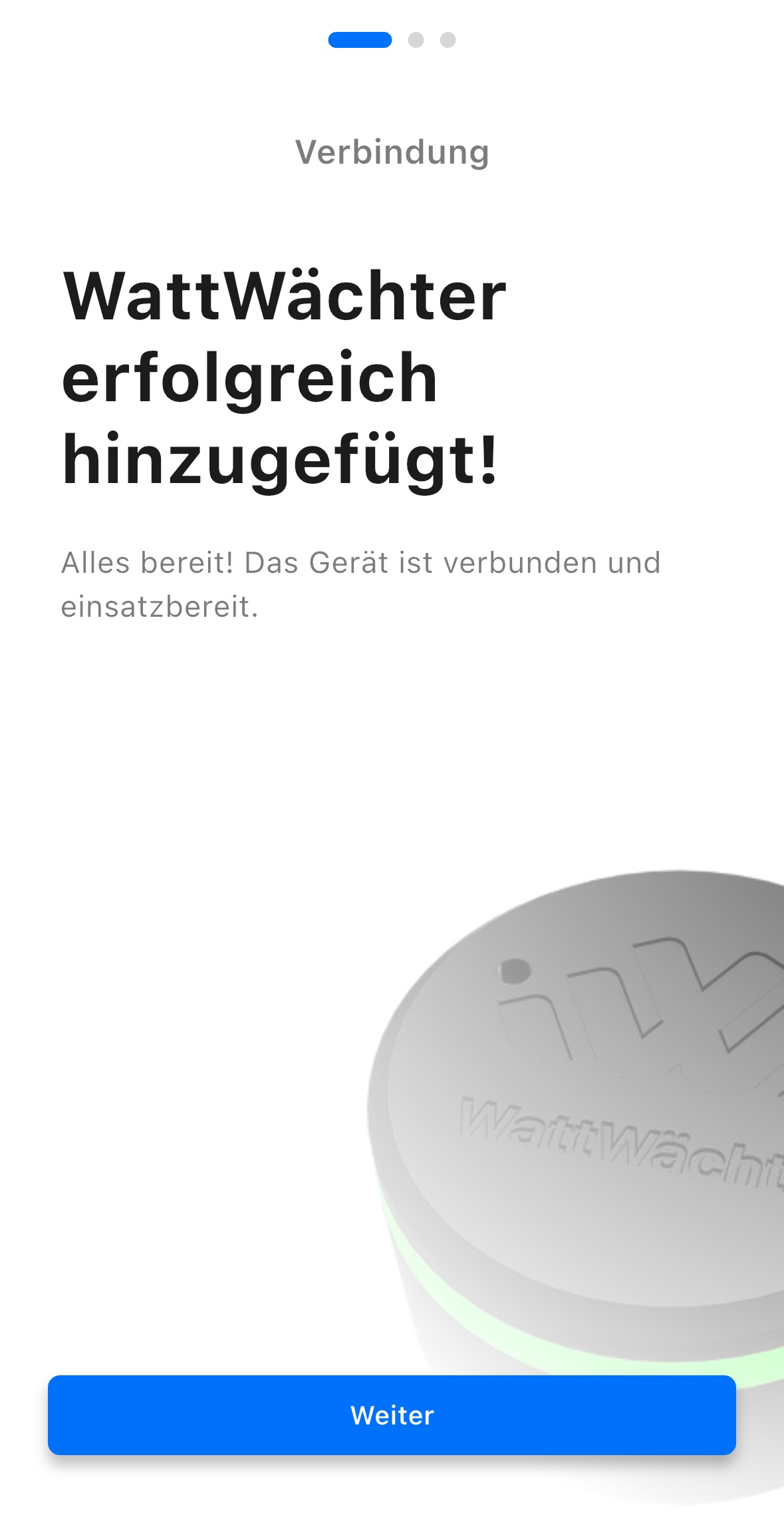
-
Du gelangst automatisch zum Hauptbildschirm und siehst die aktuellen Zählerwerte
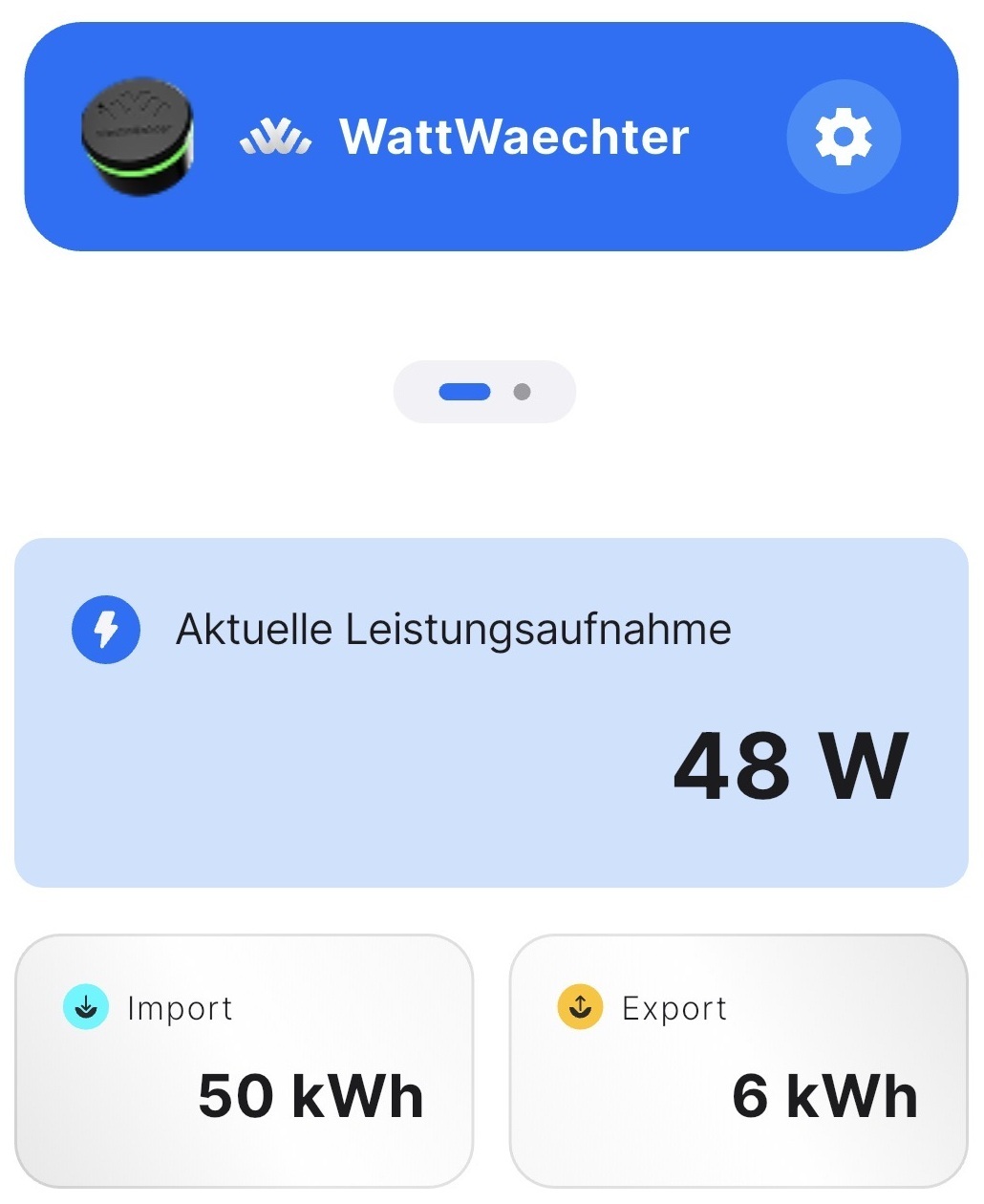
Option B: Per Browser (AP-Modus)
Falls kein Bluetooth verfügbar ist, kann der WattWächter auch über seinen eigenen Access Point eingerichtet werden.
Mit dem Access Point verbinden
- Das Gerät spannt ein eigenes WLAN auf: WattWaechter-XXXX (XXXX = letzte 4 Zeichen der MAC-Adresse)
- Verbinde dich mit diesem Netzwerk
- Es sollte sich automatisch ein Captive Portal öffnen. Falls nicht, öffne im Browser:
http://192.168.4.1
WLAN konfigurieren
Es öffnet sich die Übersichtsseite des WattWächters:
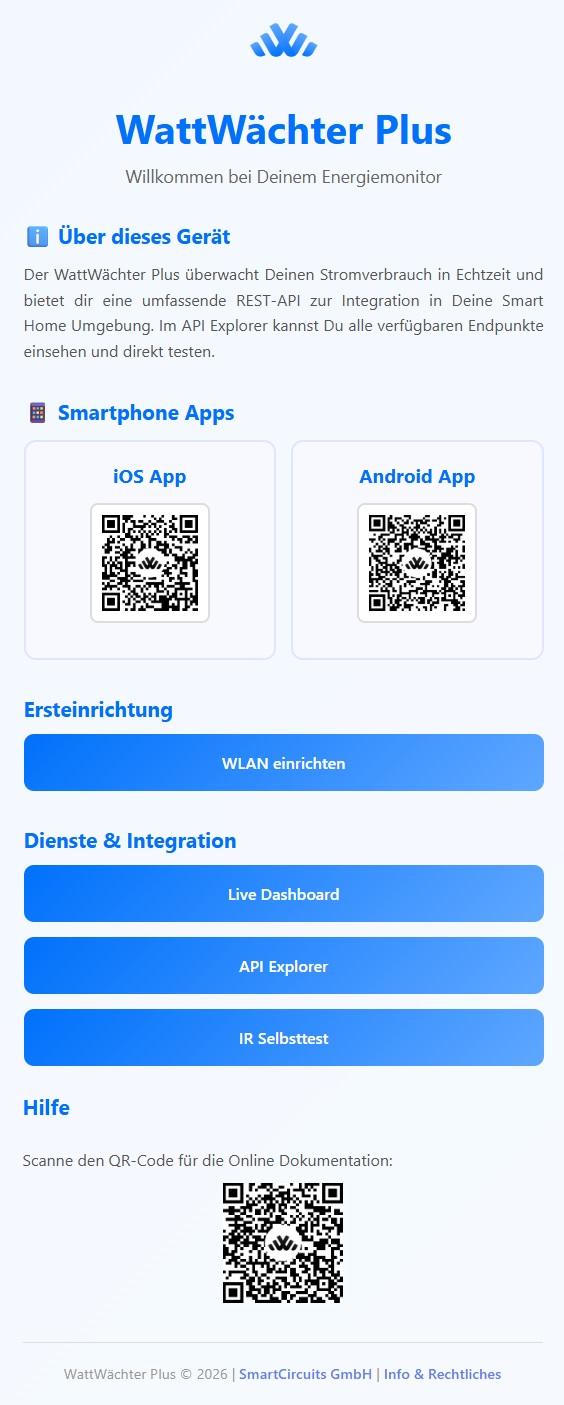
- Klicke im Bereich „Ersteinrichtung" auf „WLAN einrichten"
-
Es öffnet sich eine neue Seite mit den gescannten WLANs. Wähle Dein Heimnetzwerk aus der Liste. Falls Dein WLAN nicht aufgeführt ist, kann es auch manuell eingegeben werden.
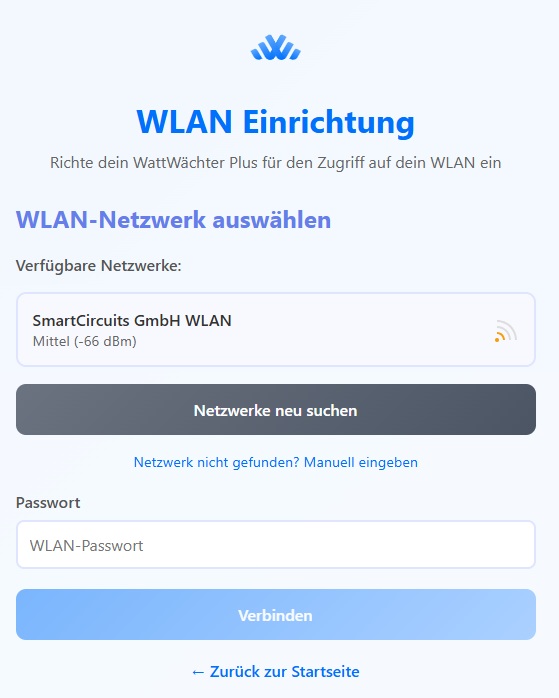
-
Gib unten Dein WLAN-Passwort ein und klicke auf „Verbinden"
- Das Gerät verbindet sich mit Deinem WLAN
Nach erfolgreicher Verbindung wird eine Bestätigungsseite angezeigt. Im Bereich „Verbindungsdaten" findest Du die IP-Adresse und den mDNS-Namen. Außerdem werden die API-Token ausgegeben — diese sind nur relevant, wenn Du später die API-Authentifizierung aktivierst.
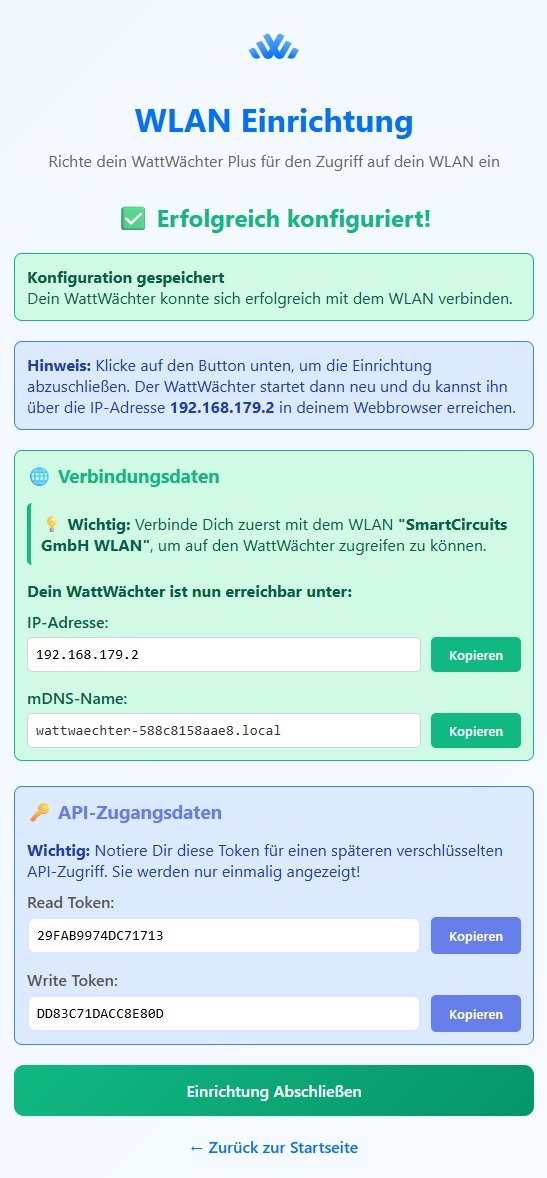
AP-Modus endet
Nach erfolgreicher Verbindung wird der Access Point deaktiviert.
Verbindung testen
- Verbinde das Gerät, mit dem Du die Einrichtung durchgeführt hast, wieder mit Deinem normalen WLAN
- Gib im Browser den mDNS-Namen oder die IP-Adresse ein, die auf der Bestätigungsseite angezeigt wurden
Sobald die LED grün leuchtet, ist der WattWächter im Netzwerk erreichbar und Du kannst die Weboberfläche aufrufen.
3. Fertig
Nach erfolgreicher WiFi-Verbindung leuchtet die LED grün (dauerhaft). Der WattWächter liest jetzt deinen Smart Meter aus. Falls die LED eine andere Farbe zeigt, siehe LED-Status.
- Lokaler Zugriff:
http://wattwaechter-XXXXXXXXXXXX.local(der mDNS-Name wird in der App bzw. am Ende des AP-Setups angezeigt) - API-Zugriff:
http://wattwaechter-XXXXXXXXXXXX.local/api/v1/... - Cloud-Portal (optional): Fernzugriff über login.wattwächter.de — zur Einrichtung
Lokaler Betrieb
Die Cloud-Anbindung ist optional. Der WattWächter funktioniert vollständig lokal — alle Daten sind im Heimnetz über den mDNS-Namen erreichbar.
Nächster Schritt: Häufige Fragen (FAQ) — Bluetooth-Probleme, Werksreset, weiteres Handy verbinden