Häufige Fragen (FAQ)
Gerät wird per Bluetooth nicht gefunden
Es kann vorkommen, dass der WattWächter bei der Bluetooth-Suche nicht gefunden wird.
Lösung:
- Deaktiviere Bluetooth in den Geräteeinstellungen deines Handys
- Aktiviere Bluetooth anschließend wieder
- Starte die Suche in der WattWächter-App erneut
Weitere Tipps
- Stelle sicher, dass der WattWächter im BLE-Modus ist (LED pulsiert blau). Falls nicht, drücke kurz die Funktionstaste.
- Halte das Handy in der Nähe des WattWächters (max. 2–3 Meter).
- Stelle sicher, dass die App die Berechtigung zur Nutzung von Bluetooth besitzt.
Werksreset durchführen
Um den WattWächter auf Werkseinstellungen zurückzusetzen:
- Halte die Funktionstaste 7 Sekunden lang gedrückt
- Die Funktionstaste findest du links oberhalb des WattWächter-Logos
- Betätige sie mit einem dünnen Gegenstand, z.B. einem Zahnstocher oder einer aufgebogenen Büroklammer
- Nach ca. 2 Sekunden leuchtet die LED dauerhaft rot
- Der Reset war erfolgreich, sobald die rote LED erlischt (nach ca. 7 Sekunden)
Achtung
Beim Werksreset werden alle Daten gelöscht — inklusive WiFi-Zugangsdaten, Cloud-Pairing, Messdaten und Logdaten. Weitere Details findest du unter Funktionstaster → Factory Reset.
Wie finde ich die IP-Adresse / den mDNS-Namen meines WattWächters?
Für den Zugriff auf die lokale Weboberfläche oder die API benötigst du die Netzwerkadresse deines WattWächters. Es gibt drei Möglichkeiten, diese zu ermitteln:
1. In der App
Öffne die WattWächter-App und tippe auf das Zahnrad-Symbol neben dem Gerätenamen.
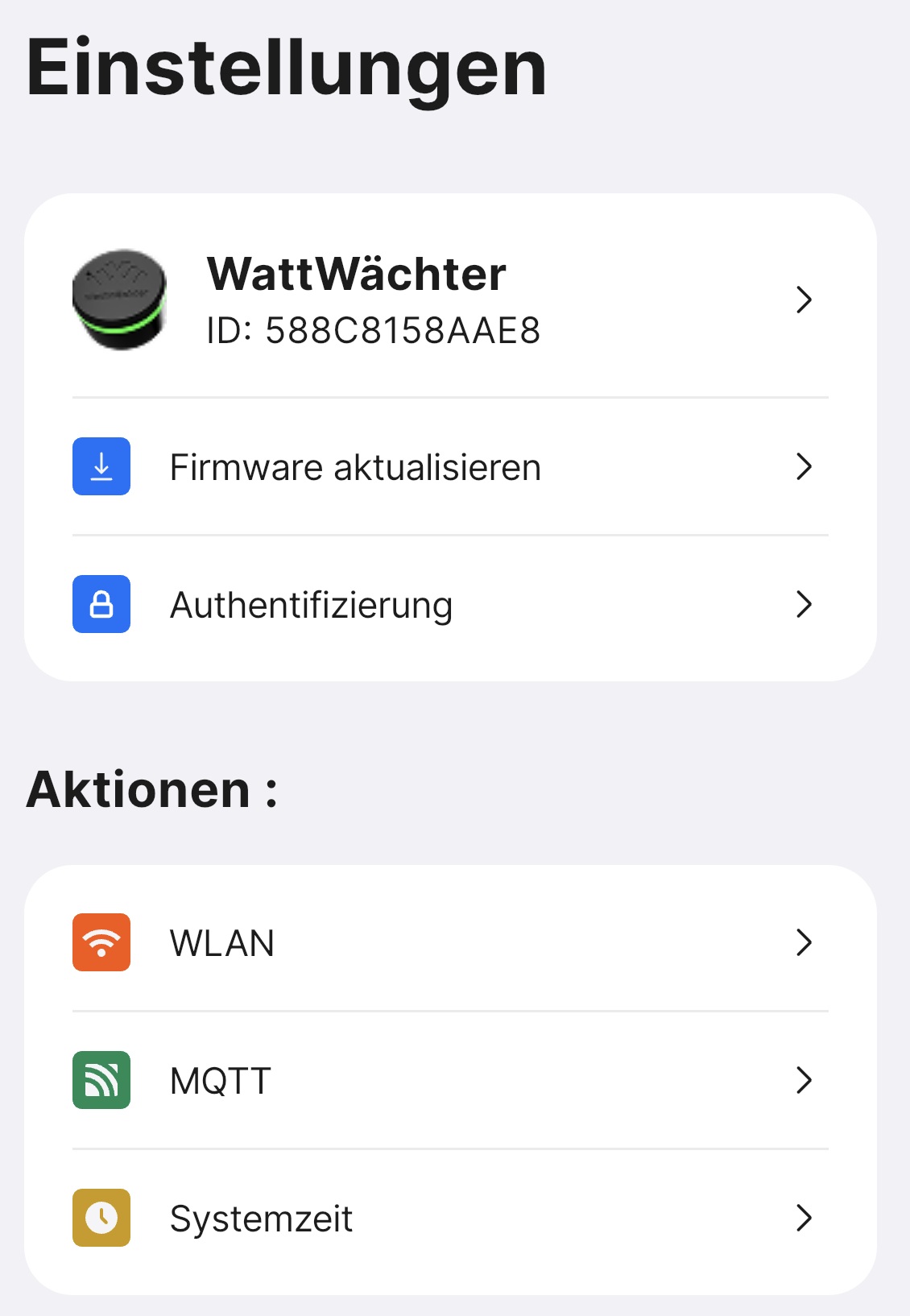
Tippe im Bereich „Aktionen" auf „WLAN".
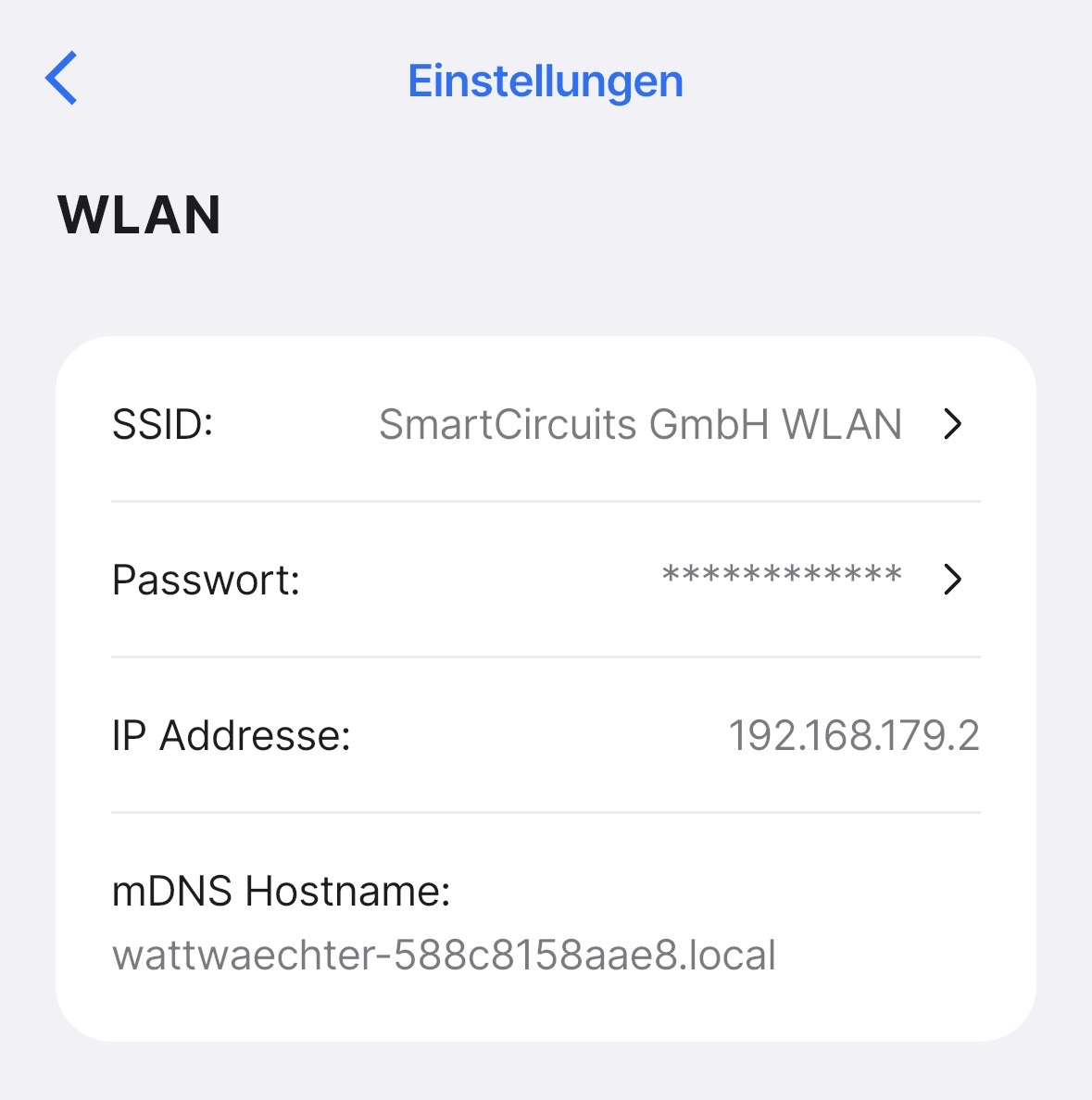
Dort findest du die IP-Adresse und den mDNS-Namen.
2. Nach AP-Einrichtung
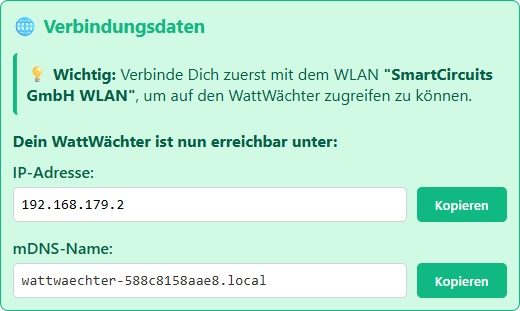
Wenn du den WattWächter über den Access Point einrichtest, werden IP-Adresse und mDNS-Name am Ende des Einrichtungsvorgangs angezeigt.
3. Im Router
In der Geräteliste deines Routers (z.B. Fritz!Box, Speedport) findest du den WattWächter unter dem Namen wattwaechter-XXXXXXXXXXXX. Dort wird auch die zugewiesene IP-Adresse angezeigt.
mDNS-Name
Der mDNS-Name hat das Format wattwaechter-XXXXXXXXXXXX.local (wobei XXXXXXXXXXXX die MAC-Adresse des Geräts ist). Damit kannst du das Gerät im Browser erreichen, ohne die IP-Adresse zu kennen — z.B. http://wattwaechter-3432df43d331.local.
Weiteres Handy verbinden
Du möchtest ein zusätzliches Smartphone mit dem WattWächter koppeln:
- Drücke kurz die Funktionstaste, um den WattWächter in den Koppelmodus zu bringen (LED pulsiert blau)
- Öffne die WattWächter-App auf dem neuen Handy
- Verfahre wie bei der Ersteinrichtung — der Schritt „WLAN einrichten" wird dabei übersprungen, da der WattWächter bereits mit dem Netzwerk verbunden ist
Selbsttest des WattWächters
Testet die Infrarot-Sende- und Empfangselektronik des WattWächters. Halte das Gerät dazu ca. 3 cm über einen Spiegel oder ein weißes Blatt Papier und klicke auf „Test starten". Der Test sendet ein Bitmuster per IR und prüft, ob es korrekt reflektiert wird. Nach bis zu 5 Versuchen wird das Ergebnis angezeigt.
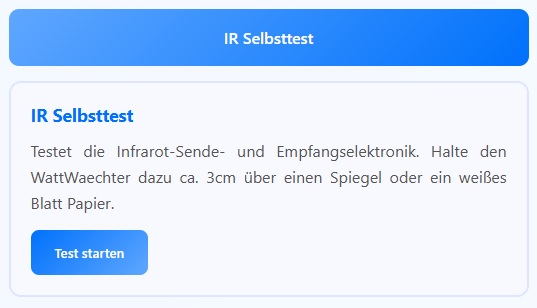
Den IR-Selbsttest findest Du in der Weboberfläche unter „Dienste & Integration".